Claude Code Nasıl Kullanılır? Adım Adım Başlangıç Rehberi

Yapay zeka destekli kodlama araçları artık yazılım geliştirmenin gündelik bir parçası. Bu araçların en güçlülerinden biri olan Claude Code, Anthropic’in doğrudan terminalde (komut satırı) çalışan agentic kodlama aracı. Peki Claude Code nasıl kullanılır? Bu başlangıç rehberinde, aracı sıfırdan kuracak; ilk oturumunuzu açacak; doğal dille görev vermeyi, temel slash komutlarını ve proje hafızasını adım adım öğreneceksiniz. Tüm bilgileri Anthropic’in resmi dokümantasyonuna dayandırarak, yeni başlayanlar için sade bir dille derledik.
İçerik Başlıkları
- 1 Claude Code Nedir?
- 2 Claude Code’u Kullanmak İçin Neler Gerekir?
- 3 1. Adım: Claude Code Kurulumu
- 4 2. Adım: İlk Oturumu Başlatma ve Giriş
- 5 3. Adım: Doğal Dille İlk Görevi Verme
- 6 4. Adım: Temel Slash Komutlarını Tanıma
- 7 5. Adım: CLAUDE.md ile Proje Hafızası
- 8 6. Adım: MCP ile Araçlarınızı Bağlama
- 9 Yeni Başlayanlar İçin Pratik İpuçları
- 10 Sonuç
Claude Code Nedir?
Claude Code, Anthropic tarafından geliştirilen, yapay zeka destekli bir kodlama asistanı (agentic coding tool). Kısaca; kod tabanınızı okur, dosyaları düzenler, terminal komutlarını çalıştırır ve geliştirme araçlarınızla bütünleşir. Tek bir komutla değil, bir görevi baştan sona planlayıp birden fazla dosyada çalışarak sonuç üretmesiyle klasik otomatik tamamlama araçlarından ayrılır.
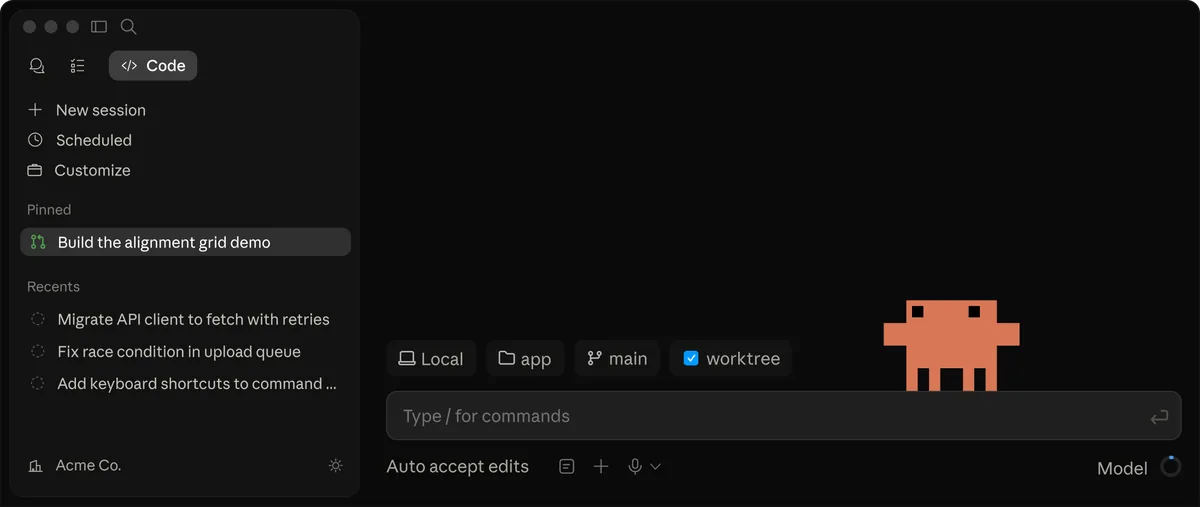
En tanıdık yüzü terminal (komut satırı) arayüzü olsa da Claude Code yalnızca terminalle sınırlı değil. Aynı motor; VS Code ve JetBrains (IntelliJ IDEA, PyCharm, WebStorm gibi) editör eklentilerinde, ayrı bir masaüstü uygulamasında ve tarayıcı üzerinden çalışan web sürümünde de mevcut. Hangi ortamı seçerseniz seçin, ayarlarınız ve proje dosyalarınız ortak kalır. Bu rehberde en temel ve en yaygın yol olan terminal kullanımına odaklanacağız.
Aracın arkasında, Anthropic’in Claude dil modelleri yer alır. Claude; yetenek ve hız açısından farklılaşan Opus, Sonnet ve Haiku model aileleriyle sunulur. Yani Claude Code’a verdiğiniz görevleri yorumlayan zeka, bu modellerden gelir.
Claude Code’u Kullanmak İçin Neler Gerekir?
Kuruluma geçmeden önce birkaç gereksinimi netleştirelim. İşte yeni başlarken ihtiyacınız olanlar:
- Bir bilgisayar ve işletim sistemi: macOS, Windows veya Linux. Standart bir dizüstü bilgisayar yeterlidir; resmi öneri 4 GB ve üzeri RAM’dir.
- İnternet bağlantısı: Claude Code bulut tabanlı modellerle çalıştığı için aktif bağlantı şarttır.
- Bir hesap veya abonelik: Claude Code’u kullanmak için ücretli bir Claude aboneliği (Pro, Max, Team veya Enterprise) ya da Anthropic Console (ön ödemeli kredili API erişimi) hesabı gerekir. Önemli bir not: ücretsiz Claude.ai planı Claude Code erişimini içermez.
- Üzerinde çalışacağınız bir proje: Mevcut bir kod projesi klasörü, ilk denemeleriniz için işinizi kolaylaştırır.
Bu gereksinimleri karşıladığınızda kuruluma geçebilirsiniz.
1. Adım: Claude Code Kurulumu
Claude Code’u kurmanın birden fazla yolu var. Anthropic’in önerdiği yöntem, doğrudan resmi kurulum betiğini (native installer) çalıştırmaktır. İşletim sisteminize göre terminalde şu komutu kullanırsınız:
- macOS, Linux, WSL:
curl -fsSL https://claude.ai/install.sh | bash - Windows PowerShell:
irm https://claude.ai/install.ps1 | iex
Native (yerel) kurulumların güzel yanı, arka planda kendini otomatik güncellemesidir; böylece her zaman en güncel sürümde kalırsınız. Windows tarafında, Claude Code’un Bash aracını kullanabilmesi için Git for Windows kurmanız önerilir.
Bir alternatif olarak, Node.js ekosistemine alışkınsanız Claude Code’u npm üzerinden global paket olarak da kurabilirsiniz. Bunun için Node.js 18 veya üzerinin yüklü olması gerekir. Komut şu şekildedir:
npm install -g @anthropic-ai/claude-code
Kurulumun başarılı olduğunu doğrulamak için claude --version komutunu çalıştırabilirsiniz. Daha ayrıntılı bir kontrol için ise claude doctor komutu, kurulumunuzu ve yapılandırmanızı denetler. Kurulum yöntemleri ve sistem gereksinimlerinin tamamı için Anthropic’in resmi kurulum dokümanına başvurabilirsiniz.
2. Adım: İlk Oturumu Başlatma ve Giriş
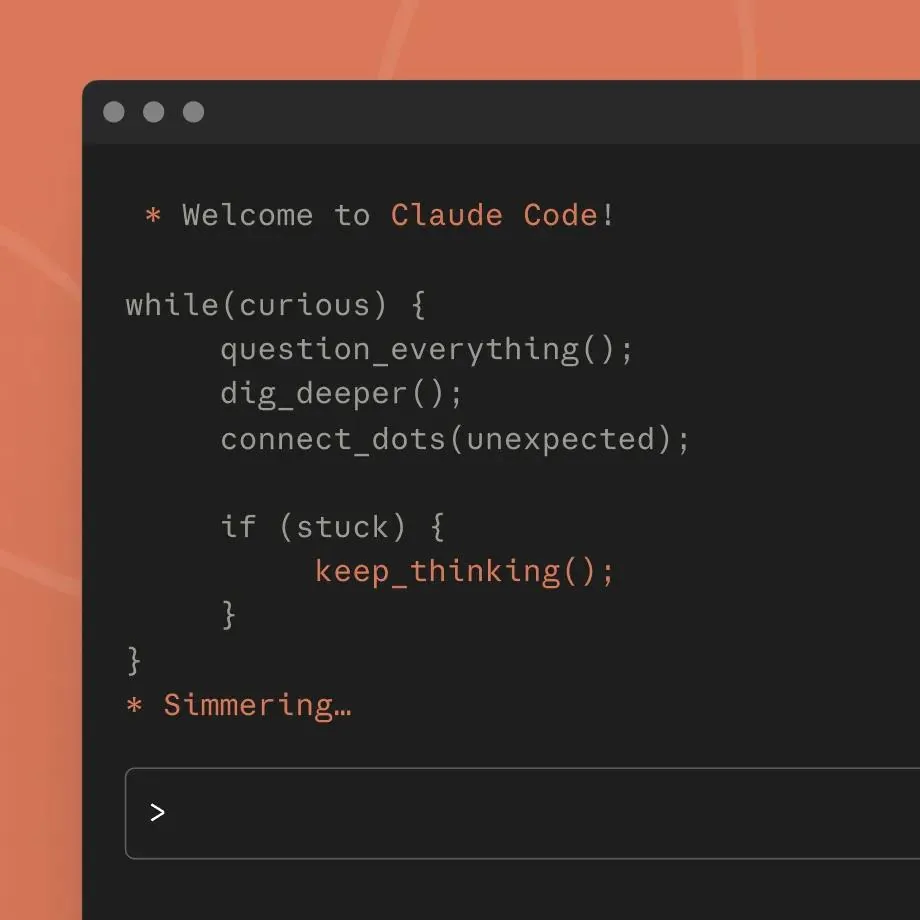
Kurulum tamamlandıktan sonra sıra ilk oturumu açmaya gelir. Üzerinde çalışmak istediğiniz proje klasörüne terminalden geçer ve claude komutunu yazarsınız:
cd /proje/yolunuzclaude
Aracı ilk kez çalıştırdığınızda sizden giriş yapmanız istenir. Tarayıcıda açılan adımları izleyerek Claude aboneliğinizle veya Console hesabınızla oturum açarsınız. Kimlik bilgileriniz cihazınızda saklandığı için tekrar tekrar giriş yapmanız gerekmez. Daha sonra hesap değiştirmek isterseniz, oturum içinde /login komutunu kullanabilirsiniz.
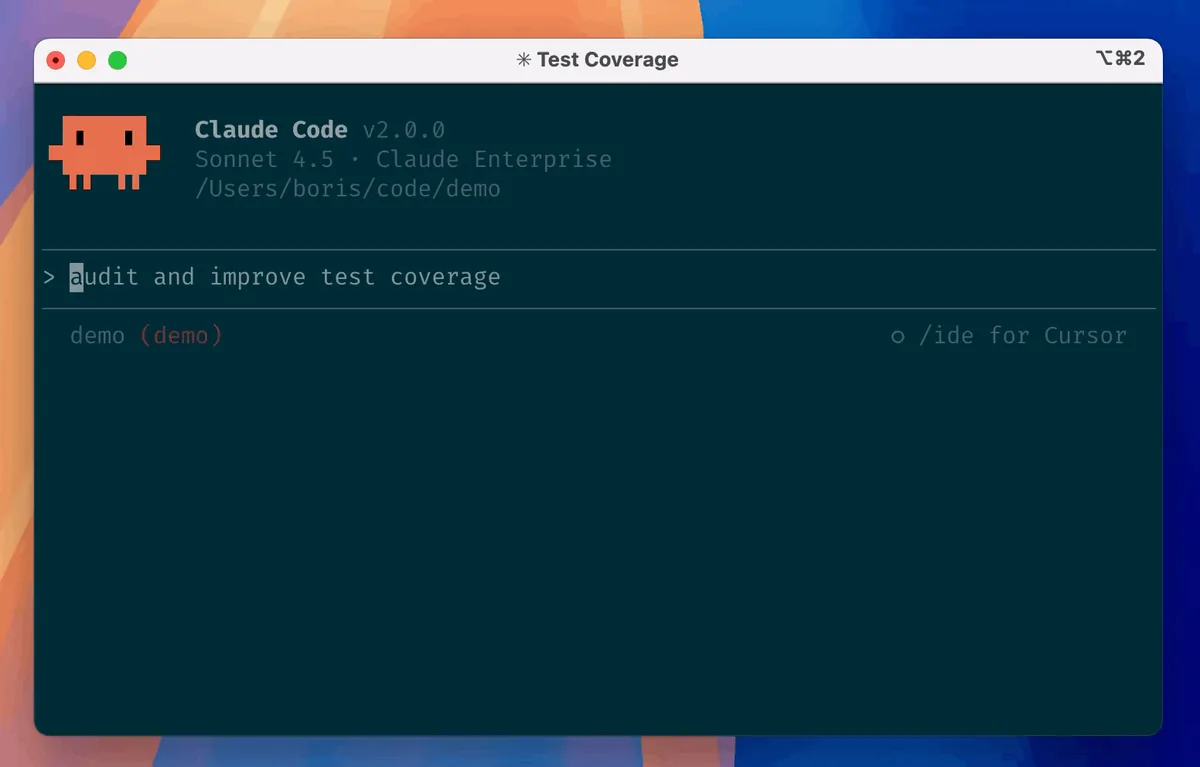
Oturum açıldığında, üst kısımda sürüm, kullanılan model ve çalışma dizini bilgilerini gösteren Claude Code arayüzüyle karşılaşırsınız. Bu noktada artık aracın komutlarınızı beklediği etkileşimli moddasınız.
3. Adım: Doğal Dille İlk Görevi Verme
Claude Code’u özel kılan şey, ona doğal dille seslenebilmenizdir. Karmaşık bir söz dizimi ezberlemenize gerek yok; tıpkı yardımsever bir iş arkadaşınızla konuşur gibi ne istediğinizi yazarsınız. İlk adımda projenizi tanımakla başlamanız iyi bir fikir. Örneğin şunları sorabilirsiniz:
- “bu proje ne işe yarıyor?”
- “bu projede hangi teknolojiler kullanılmış?”
- “ana giriş noktası nerede?”
Claude Code, ilgili dosyaları kendisi okuyup size özet bir yanıt verir; bağlamı elle eklemeniz gerekmez. Tanıma aşamasından sonra gerçek bir değişikliğe geçebilirsiniz:
- “ana dosyaya bir merhaba dünya fonksiyonu ekle”
- “kullanıcı kayıt formuna giriş doğrulaması ekle”
- “boş form gönderilebiliyor, bu hatayı düzelt”
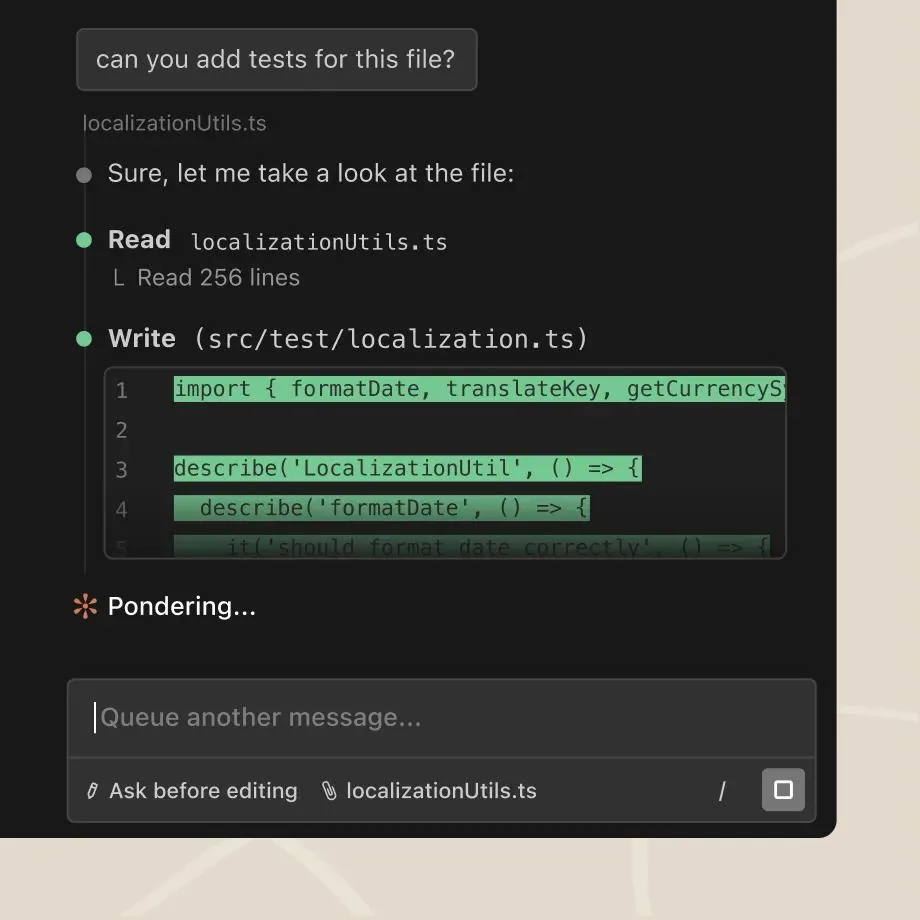
Burada önemli bir güvenlik davranışı devreye girer: Claude Code, dosyalarınızda bir değişiklik yapmadan önce her zaman izninizi ister. Önce önerdiği değişikliği gösterir; siz onayladıktan sonra düzenlemeyi uygular. Tek tek onaylayabilir veya o oturum için “tümünü kabul et” modunu açabilirsiniz. İzin modları arasında geçiş yapmak için klavyeden Shift+Tab tuşlarını kullanabilirsiniz.
4. Adım: Temel Slash Komutlarını Tanıma
Etkileşimli oturum içinde, eğik çizgiyle (/) başlayan kısa komutlar işinizi hızlandırır. Yeni başlayanların en çok kullanacağı komutları derledik:
/help— kullanılabilir komutların listesini gösterir./clear— konuşma geçmişini temizler; yeni bir göreve temiz bir sayfayla başlamak için idealdir./login— hesap değiştirmek veya yeniden kimlik doğrulamak için kullanılır./exit(veyaCtrl+D) — Claude Code’dan çıkar.
Bunların yanı sıra, terminalden çalıştırılan kısa yollar da vardır. Örneğin claude "build hatasını düzelt" tek seferlik bir görev başlatır; claude -p "bu fonksiyonu açıkla" ise tek bir soruyu yanıtlayıp çıkar. Önceki bir konuşmaya devam etmek içinse claude -c komutunu kullanabilirsiniz.
5. Adım: CLAUDE.md ile Proje Hafızası
Claude Code’u uzun vadede verimli kullanmanın anahtarı, ona kalıcı talimatlar verebilmektir. Bunun için proje kök dizinine CLAUDE.md adında bir Markdown dosyası eklersiniz. Claude Code her oturumun başında bu dosyayı okur.
CLAUDE.md içine kodlama standartlarınızı, mimari kararlarınızı, tercih ettiğiniz kütüphaneleri ve gözden geçirme listelerinizi yazabilirsiniz. Böylece her seferinde aynı tercihleri tekrar tekrar anlatmak zorunda kalmazsınız. Ayrıca Claude Code, çalışırken öğrendiği derleme komutları gibi bilgileri otomatik hafızasına (auto memory) da kaydeder.
6. Adım: MCP ile Araçlarınızı Bağlama
Temelleri kavradıktan sonra Claude Code’u dış araçlarınıza bağlayarak gücünü artırabilirsiniz. Bunun yolu MCP (Model Context Protocol), yani yapay zeka araçlarını harici veri kaynaklarına bağlamak için kullanılan açık bir standarttır. MCP sayesinde Claude Code; tasarım dokümanlarınızı okuyabilir, proje yönetim araçlarınızdaki kayıtları güncelleyebilir veya kendi özel araçlarınızı kullanabilir.
MCP, ilk başlangıç için zorunlu değildir; ancak iş akışınızı genişletmek istediğinizde başvuracağınız güçlü bir özelliktir. Yeni başlıyorsanız önce yukarıdaki adımlarla aracı tanımanızı, MCP gibi ileri özellikleri sonraya bırakmanızı öneririz.
Yeni Başlayanlar İçin Pratik İpuçları
Claude Code’dan en iyi verimi almak için kendi deneyimimizden de damıttığımız birkaç ipucunu paylaşalım:
- İsteğinizde net olun. “hatayı düzelt” yerine “yanlış şifre girince beyaz ekran çıkıyor, bu giriş hatasını düzelt” gibi açık tarifler daha iyi sonuç verir.
- Karmaşık görevleri adımlara bölün. Büyük bir işi numaralı maddelerle sıralamak, aracın işi doğru planlamasına yardımcı olur.
- Önce keşfetmesine izin verin. Değişiklik istemeden önce “veritabanı şemasını analiz et” gibi bir komutla bağlamı oturtmak hata payını düşürür.
- Kısayolları kullanın. Tüm komutları görmek için
/yazın; komut tamamlamak için Tab, geçmiş komutlar için yukarı ok tuşunu kullanın.
Yapay zeka kodlama araçlarına yeni başlıyorsanız, bu alandaki diğer içeriklerimiz de işinize yarayabilir. Örneğin dil modellerinin nasıl çalıştığını merak ediyorsanız GPT-4 ve dil modellerini ele aldığımız rehberimize göz atabilir; farklı seçenekleri karşılaştırmak için en iyi sohbet botu programlarını derlediğimiz listemizi inceleyebilir, içerik üretiminde yapay zeka yazma araçlarına bakabilirsiniz. Uygulama geliştirmeye ilgi duyuyorsanız Android Studio ile uygulama geliştirme yazımız da iyi bir başlangıç olabilir.
Sonuç
Gördüğünüz gibi Claude Code’u kullanmaya başlamak göründüğünden kolay: aracı kurar, terminalde claude komutuyla oturum açar, doğal dille görevinizi anlatır ve önerilen değişiklikleri onaylarsınız. Slash komutları, CLAUDE.md proje hafızası ve MCP gibi özelliklerle de zamanla iş akışınızı kişiselleştirebilirsiniz. En sağlıklı yol, küçük görevlerle pratik yaparak aracı tanımaktan geçer. Güncel ayrıntılar için Anthropic’in resmi hızlı başlangıç dokümanı her zaman en doğru kaynaktır.
Eğer yazılım ve yapay zeka dünyasına dair bu tarz rehberler ilginizi çekiyorsa, sitemizde yer alan “Yazılım Öğrenmek İçin Ücretsiz Sertifikalı Kurslar” adlı içeriğimize de göz atabilirsiniz.