Android Studio ile Google Play İçin Uygulama Nasıl Geliştirilir?
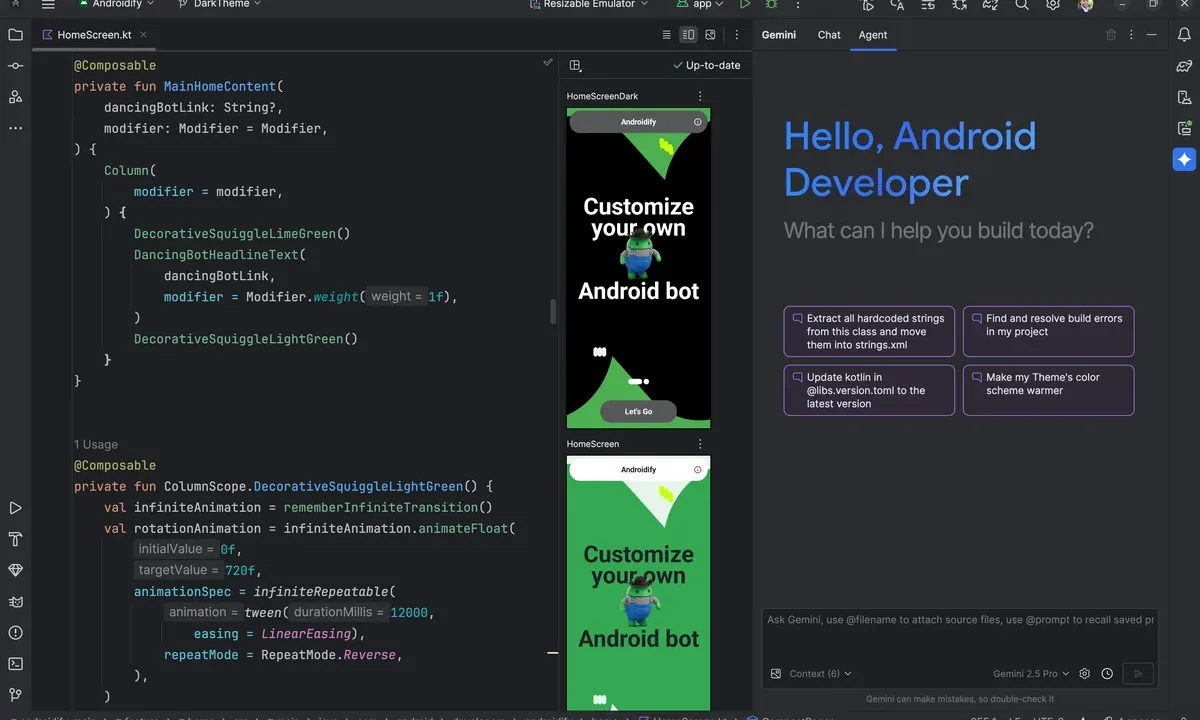
Aklınızdaki uygulama fikrini gerçek bir Android uygulamasına dönüştürmek ilk bakışta karmaşık görünebilir; oysa doğru araçlarla bu süreç sandığınızdan çok daha erişilebilir. Bu yazımızda Android Studio uygulama geliştirme yolculuğunu sıfırdan ele alıyor; geliştirme ortamının kurulumundan ilk projenizi oluşturmaya, emülatörde test etmekten uygulamanızı Google Play Store’da yayınlamaya kadar tüm adımları sizler için derledik.
İster yazılıma yeni başlıyor olun ister mobil tarafa geçiş yapan bir geliştirici olun, aşağıdaki adımları takip ederek kendi uygulamanızı milyonlarca kullanıcıyla buluşturabilirsiniz.
İçerik Başlıkları
Android Studio Nedir?
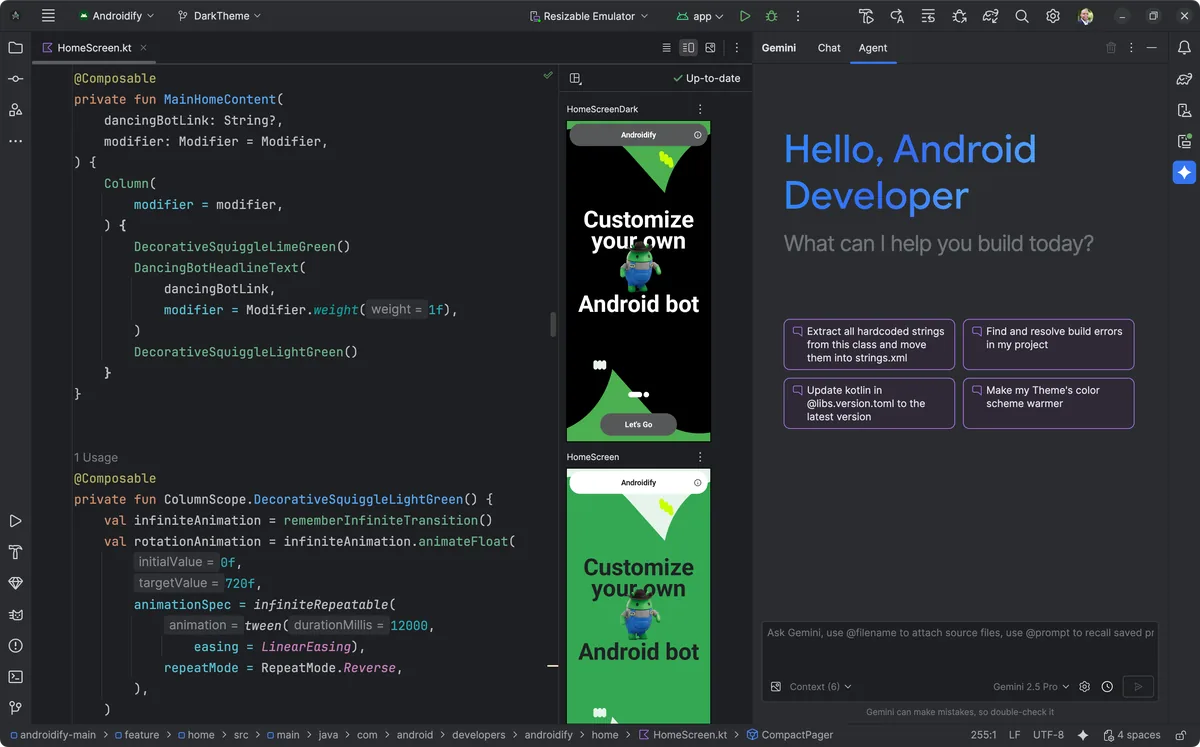
Android Studio, Google’ın Android uygulamaları geliştirmek için sunduğu resmi geliştirme ortamıdır (IDE). Güçlü kod editörü JetBrains’in IntelliJ IDEA altyapısına dayanır ve telefon, tablet, akıllı saat, televizyon hatta otomobil gibi tüm Android cihazlar için uygulama üretmenize olanak tanır.
Bu ortam yalnızca kod yazdığınız bir editör değildir; aynı zamanda projenizi derleyen Gradle yapı sistemi, gerçek bir cihaza ihtiyaç duymadan uygulamanızı çalıştırabileceğiniz hızlı bir emülatör, hata ayıklama araçları ve performans analizcileri gibi geliştiricinin işini kolaylaştıran pek çok bileşeni bir arada sunar. Kotlin ve Java, Android tarafında desteklenen başlıca programlama dilleridir; Google özellikle Kotlin’i öncelikli dil olarak önermektedir. Aracın güncel sürümünü ve teknik dokümantasyonunu resmi Android geliştirici sitesinden edinebilirsiniz.
Android Studio Nasıl Kurulur?
Geliştirmeye başlamadan önce ortamı bilgisayarınıza doğru şekilde kurmanız gerekir. Kurulum sihirbazı çoğu bileşeni otomatik indirdiği için süreç oldukça akıcıdır:
- İndirme: Resmi siteden işletim sisteminize (Windows, macOS veya Linux) uygun kurulum dosyasını indirin.
- Kurulum sihirbazı: Dosyayı çalıştırın ve “Standard” kurulum tipini seçin; bu seçenek Android SDK, emülatör ve gerekli derleme araçlarını sizin için otomatik yükler.
- SDK bileşenleri: Sihirbaz, en güncel Android SDK sürümünü ve sanal cihaz görüntülerini indirecektir. İlk indirme internet hızınıza bağlı olarak biraz zaman alabilir.
- JDK kontrolü: Android Studio kendi Java geliştirme kitiyle (JDK) birlikte geldiği için ayrıca Java kurmanıza genelde gerek kalmaz.
Kurulum tamamlandığında karşınıza çıkan karşılama ekranından yeni bir proje başlatabilirsiniz. Geliştirme dünyasına ilk adımı atıyorsanız, temel programlama mantığını pekiştirmek için yazılım öğrenmek için ücretsiz sertifikalı kurslar başlıklı içeriğimiz iyi bir başlangıç noktası olabilir.
İlk Projeyi Nasıl Oluştururuz?
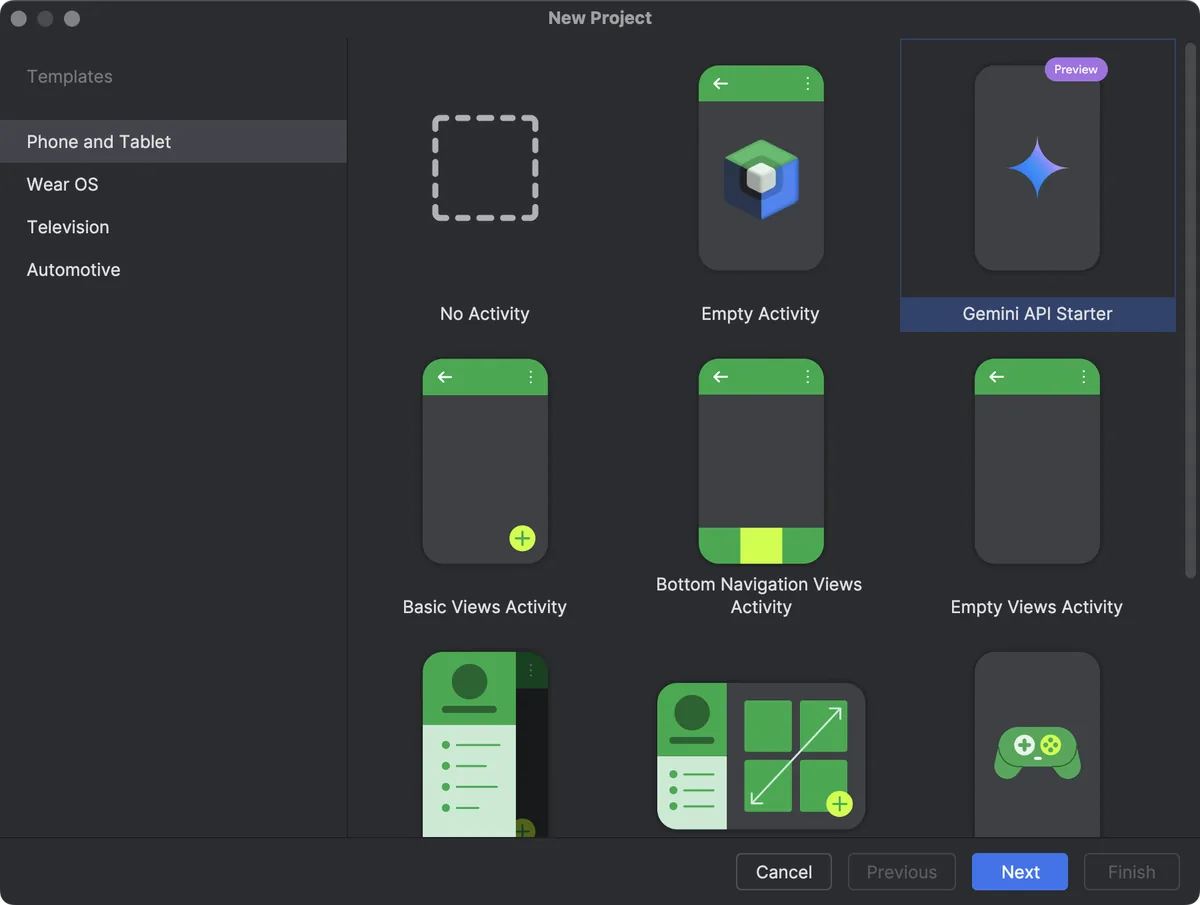
Android Studio açıldığında “New Project” seçeneğiyle yeni bir proje başlatırsınız. Karşınıza gelen şablon ekranı, sıfırdan başlamak yerine hazır bir iskelet üzerine inşa etmenizi sağlar.
Şablon ve dil seçimi
- Şablon: Yeni başlayanlar için “Empty Views Activity” ya da modern arayüzler için “Empty Activity” (Jetpack Compose) iyi tercihlerdir.
- Dil: Programlama dili olarak Kotlin’i seçmeniz, güncel kaynaklara ve Google’ın önerdiği yaklaşıma uyum açısından avantajlıdır.
- Minimum SDK: Uygulamanızın hangi eski Android sürümlerine kadar çalışacağını belirleyen bu ayar, hedef kitlenizin cihaz çeşitliliğini etkiler.
Projeniz oluşturulduktan sonra dosya yapısını tanımanızda fayda var. activity_main.xml dosyası ekranın görsel tasarımını, MainActivity dosyası ise bu ekranın arkasındaki mantığı barındırır. Arayüzü sürükle-bırak yöntemiyle düzenleyebilir, butonlara ve metin alanlarına davranış ekleyebilirsiniz.
Uygulama Emülatörde Nasıl Test Edilir?
Yazdığınız kodu görmek için fiziksel bir telefona ihtiyacınız yok. Android Studio’nun yerleşik emülatörü, bilgisayarınızda sanal bir Android cihazı çalıştırır.
Üst menüdeki “Device Manager” bölümünden yeni bir sanal cihaz (AVD) oluşturabilir, dilediğiniz telefon modelini ve Android sürümünü seçebilirsiniz. Ardından yeşil “Run” butonuna bastığınızda uygulamanız derlenir ve emülatörde açılır. Dilerseniz kendi telefonunuzu USB ile bağlayıp geliştirici seçeneklerinden USB hata ayıklamayı etkinleştirerek uygulamayı gerçek cihazda da test edebilirsiniz.
Test aşamasında karşılaşacağınız hataları Logcat panelinden takip eder, sorunları adım adım giderirsiniz. Bu döngü, yani yaz-çalıştır-düzelt döngüsü, uygulama geliştirmenin kalbidir. Yazılımın günlük hayatta nasıl somut ürünlere dönüştüğünü merak ediyorsanız başarılı mobil uygulama örneklerini incelediğimiz yazımıza göz atmanızı öneririz.
Uygulamayı Yayına Hazırlamak: AAB ve İmzalama Nedir?
Uygulamanız çalışır hale geldiğinde, onu Google Play’e yüklemeden önce yayına hazır bir pakete dönüştürmeniz gerekir. Google Play artık klasik APK yerine Android App Bundle (AAB) formatını zorunlu tutmaktadır.
AAB, uygulamanızın tüm kaynaklarını içeren bir pakettir; Google Play bu paketten her cihaza özel, optimize edilmiş APK’ları otomatik üretir. Böylece kullanıcılar yalnızca kendi cihazlarına gereken dosyaları indirir ve uygulama boyutu küçülür.
İmzalı paket oluşturma
- Android Studio’da Build > Generate Signed Bundle / APK menüsünü açın ve “Android App Bundle” seçeneğini işaretleyin.
- Bir imza anahtarı (keystore) oluşturun. Bu anahtar uygulamanızın kimliğidir; kaybederseniz aynı uygulamayı güncelleyemezsiniz, bu yüzden güvenli bir yerde saklayın.
- “Release” yapılandırmasını seçerek son, yayına hazır .aab dosyanızı üretin.
Uygulama Google Play’e Nasıl Yüklenir?
Elinizde imzalı AAB dosyası olduğunda son aşamaya, yani uygulamanızı mağazada yayınlamaya geçebilirsiniz. Bu süreç Google Play Console üzerinden yürütülür.
- Geliştirici hesabı: Google Play Console üzerinden bir geliştirici hesabı açın. Bireysel hesaplar için bir defaya mahsus kayıt ücreti (yaklaşık 25 USD) alınır.
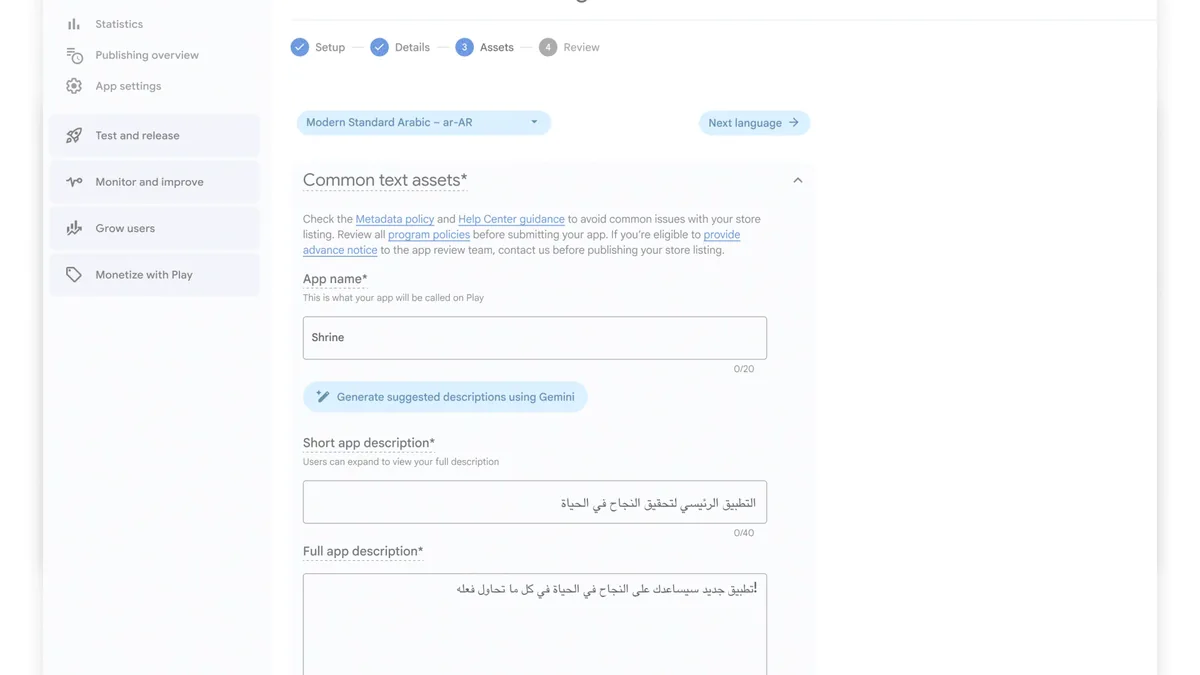
- Uygulama oluşturma: Konsolda “Uygulama Oluştur” diyerek uygulamanızın adını, dilini ve ücretsiz mi ücretli mi olacağını belirleyin.
- Store listing (mağaza kaydı): Uygulama açıklaması, ekran görüntüleri, simge ve tanıtım grafiklerini ekleyin. Kullanıcı bu sayfayı gördüğü için açıklamanın çekici olması indirilme oranını doğrudan etkiler.
- Sürüm yükleme: “Production” (Üretim) bölümünden imzalı AAB dosyanızı yükleyin ve sürüm notlarını girin.
- İçerik beyanları: Gizlilik politikası, hedef yaş grubu, veri güvenliği ve reklam içeriği gibi zorunlu beyanları doldurun.
- İnceleme süreci: Gönderiminizi tamamladığınızda Google, uygulamanızı yayın ilkeleri açısından inceler. Bu değerlendirme genellikle birkaç gün sürebilir; onaylandığında uygulamanız mağazada yayınlanır.
Uygulamanız yayında olduktan sonra işiniz bitmez; kullanıcı yorumlarını takip etmek, güncellemeler yayınlamak ve uygulamanızı doğru kitleye duyurmak da en az geliştirme kadar önemlidir. Bu noktada dijital pazarlama öğrenmek için ücretsiz kurslar içeriğimiz, uygulamanızı görünür kılma stratejilerinde işinize yarayabilir.
Sonuç: İlk Uygulamanıza Doğru
Gördüğünüz gibi Android Studio ile bir fikri yayınlanmış bir uygulamaya dönüştürmek; kurulum, geliştirme, test ve yayın olmak üzere birbirini izleyen anlaşılır adımlardan oluşuyor. Başlangıçta her aşama yabancı gelebilir, ancak ilk projenizi tamamladığınızda sürecin mantığı çok daha net oturacaktır. Önemli olan küçük bir uygulamayla başlayıp her yeni projede bir adım ileri gitmektir.
Eğer teknolojiye ve yazılıma dayalı bir kariyer ilginizi çekiyorsa, sitemizde yer alan “Sayısal Bölümler ve Sayısal Meslekleri Nelerdir?” adlı yazımıza da göz atabilirsiniz.