FreeDOS Bilgisayara Windows 11 Format Nasıl Atılır? Adım Adım Kurulum
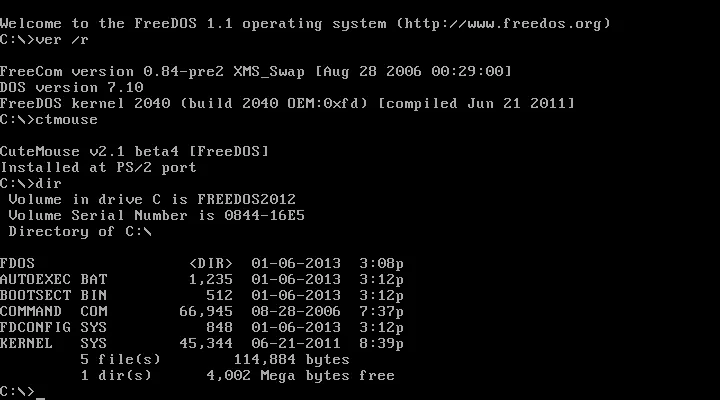
Yeni aldığınız dizüstü ya da masaüstü bilgisayar açıldığında karşınıza Windows yerine siyah bir komut ekranı çıktıysa paniğe gerek yok. Bu, üreticilerin maliyeti düşürmek için kurduğu FreeDOS işletim sistemidir. FreeDOS bilgisayara Windows 11 kurma işlemi sandığınızdan kolaydır; tek ihtiyacınız bir USB bellek, internet bağlantısı ve bu rehberdeki adımları sırayla uygulamaktır.
Bu yazımızda FreeDOS yüklü bir cihaza sıfırdan (temiz) Windows 11 kurulumunu, kurulum medyası hazırlamaktan TPM 2.0 ve Secure Boot ayarlarına, disk formatlamadan lisans aktivasyonuna kadar adım adım anlattık.
İçerik Başlıkları
- 1 FreeDOS Nedir ve Neden Windows Kurulması Gerekir?
- 2 Kuruluma Başlamadan Önce: Windows 11 Sistem Gereksinimleri
- 3 Adım 1: Windows 11 Kurulum USB’sini Hazırlayın
- 4 Adım 2: BIOS / UEFI Ayarlarını Yapın (TPM ve Secure Boot)
- 5 Adım 3: Windows 11 Kurulumunu Başlatın
- 6 Adım 4: Diski Formatlayın ve Bölümleri Silin
- 7 Adım 5: Kurulumu Tamamlayın ve Lisansı Etkinleştirin
- 8 Sık Karşılaşılan Sorunlar
- 9 Sonuç
FreeDOS Nedir ve Neden Windows Kurulması Gerekir?
FreeDOS, MS-DOS ile uyumlu, açık kaynaklı ve ücretsiz bir işletim sistemidir (open source operating system). Bilgisayar üreticileri, cihazı lisanslı Windows ile satmak yerine FreeDOS ile sevk ederek fiyatı düşürür. Yani cihazınız “işletim sistemsiz” değildir; sadece günlük kullanıma uygun bir sistem değildir.
FreeDOS üzerinde modern tarayıcılar, oyunlar ya da Office programları çalışmaz. Bu yüzden FreeDOS’lu bir bilgisayarı gerçekten kullanabilmek için üzerine Windows 11 gibi güncel bir işletim sistemi kurmanız gerekir. İyi haber şu: bu işlem tamamen ücretsizdir ve birazdan göreceğiniz gibi birkaç ana adımdan oluşur.
Kuruluma Başlamadan Önce: Windows 11 Sistem Gereksinimleri
Format atmadan önce bilgisayarınızın Windows 11’i destekleyip desteklemediğini kontrol etmelisiniz. Microsoft’un resmi Windows 11 sistem gereksinimleri sayfasına göre asgari donanım şöyledir:
- İşlemci: 1 GHz veya üzeri, 2 çekirdekli, 64 bit uyumlu (Intel 8. nesil ve sonrası, AMD Ryzen 2000 serisi ve sonrası).
- RAM: En az 4 GB (rahat kullanım için 8 GB önerilir).
- Depolama: En az 64 GB boş alan; mümkünse SSD.
- TPM: TPM 2.0 sürümü (Güvenilir Platform Modülü).
- Önyükleme: UEFI ve Secure Boot (Güvenli Önyükleme) desteği.
2016 sonrası satılan FreeDOS’lu cihazların büyük çoğunluğu bu şartları donanımsal olarak karşılar. Ancak TPM 2.0 ve Secure Boot genellikle BIOS’ta varsayılan olarak kapalı gelir; bunları kurulumdan önce açmanız gerekir. Bu ayarlara birazdan değineceğiz.
Adım 1: Windows 11 Kurulum USB’sini Hazırlayın
FreeDOS bilgisayara Windows 11 kurmanın en pratik yolu, en az 8 GB kapasiteli bir USB bellek kullanmaktır. Önyüklenebilir (bootable) bir USB hazırlamak için iki yöntem vardır.
Media Creation Tool ile Hazırlama
Microsoft’un kendi aracı olan Media Creation Tool, Windows 11 ISO dosyasını indirir ve USB belleği otomatik olarak kurulum için hazırlar. Resmi Windows 11 indirme sayfasından aracı indirin, USB belleği takın ve yönergeleri izleyin. Yeni başlayanlar için en güvenli yöntem budur.
Rufus ile Hazırlama
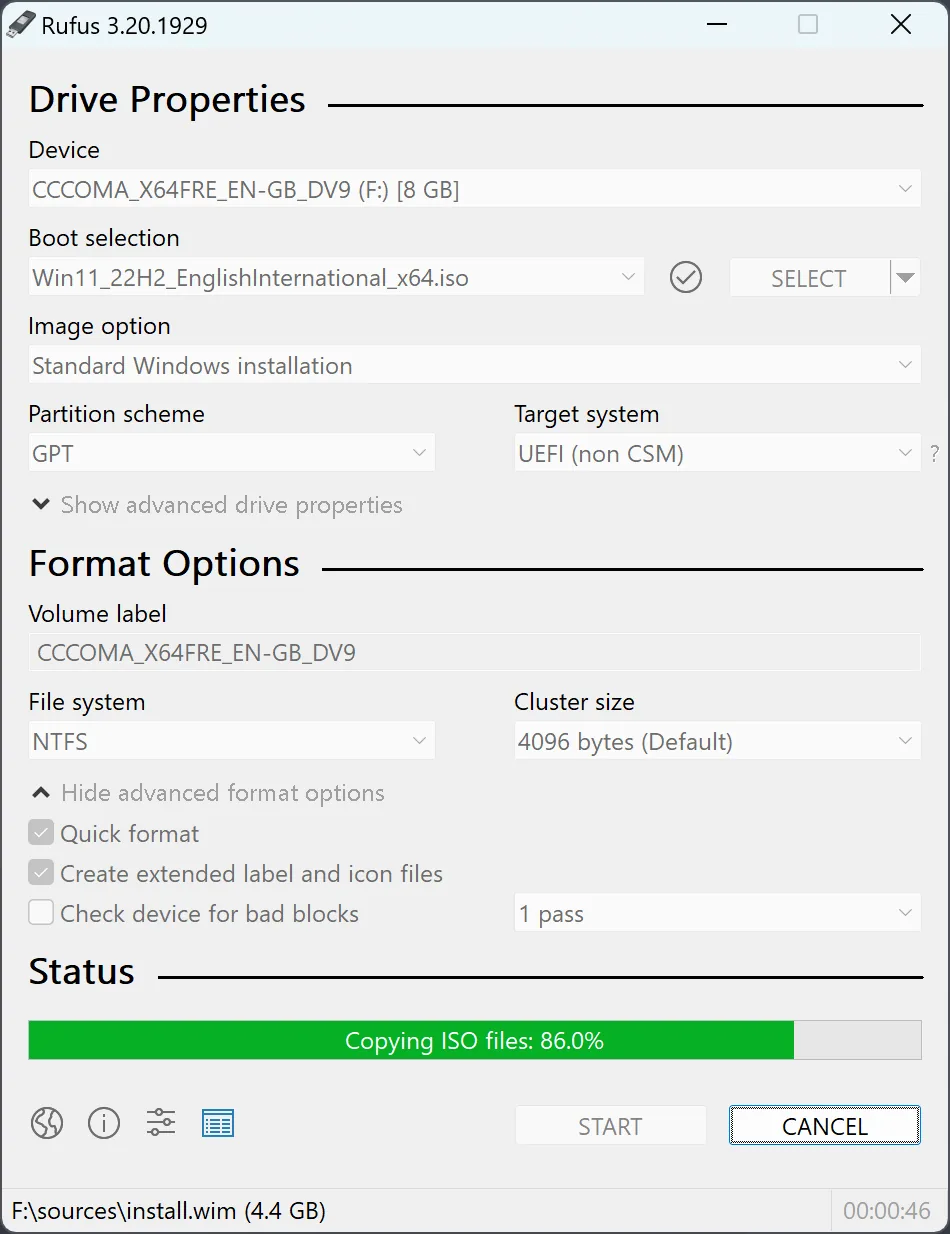
Daha fazla kontrol isteyenler için Rufus popüler bir alternatiftir. Bu yöntemde önce Windows 11 ISO dosyasını indirir, ardından Rufus ile bu dosyayı USB belleğe yazarsınız. Rufus’un ek bir avantajı, gerektiğinde TPM ve Secure Boot kontrolünü atlayan bir kurulum medyası oluşturabilmesidir. İşlem bittiğinde USB belleğiniz kurulum için hazır olur.
Adım 2: BIOS / UEFI Ayarlarını Yapın (TPM ve Secure Boot)
USB hazır olduğunda bilgisayarı yeniden başlatın ve açılışta Delete, F2, Esc ya da F10 gibi tuşlardan birine basarak BIOS/UEFI ekranına girin. Doğru tuş markaya göre değişir ve açılış ekranında genellikle kısaca yazar.
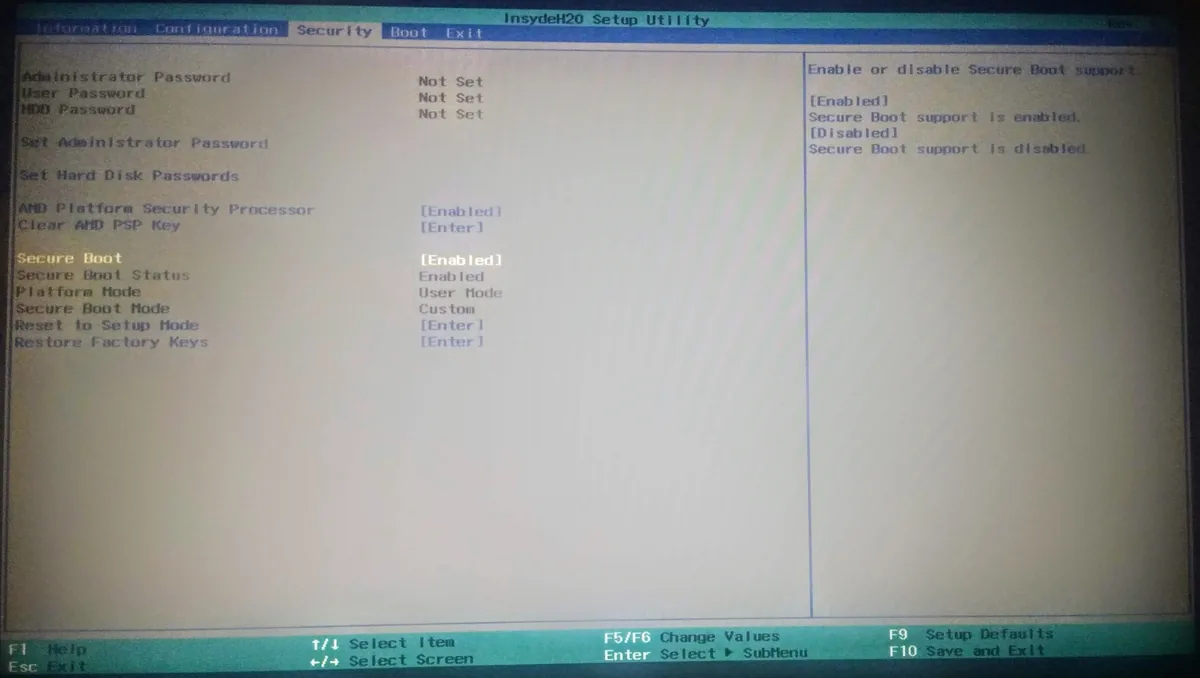
BIOS ekranında üç ayarı kontrol etmeniz gerekir:
- TPM 2.0: Anakart markasına göre “PTT” (Intel) veya “fTPM” (AMD) olarak geçer; Enabled (etkin) yapın.
- Secure Boot: Güvenli önyüklemeyi Enabled konumuna getirin.
- Boot Order (Önyükleme sırası): USB belleği listenin en üstüne taşıyın.
Eski bir cihazda TPM ya da Secure Boot seçeneği yoksa, az önce bahsettiğimiz Rufus yöntemiyle bu kontrolleri atlayabilirsiniz. Ayarları kaydedip BIOS’tan çıktığınızda bilgisayar USB bellekten açılacaktır.
Adım 3: Windows 11 Kurulumunu Başlatın
Bilgisayar USB’den başladığında Windows 11 kurulum ekranı açılır. İlk olarak dil, saat ve klavye düzenini seçip İleri butonuna basın. Ardından Şimdi Yükle seçeneğine tıklayın.
Ürün anahtarı isteyen ekrana geldiğinizde lisansınız varsa girebilir, yoksa “Ürün anahtarım yok” seçeneğiyle devam edebilirsiniz. Lisans aktivasyonunu kurulumdan sonra da yapabilirsiniz. Sonraki ekranda kurmak istediğiniz Windows 11 sürümünü (Home veya Pro) seçin ve lisans şartlarını kabul edin.
Kurulum türü olarak mutlaka “Özel: Yalnızca Windows’u yükle (gelişmiş)” seçeneğini işaretleyin. Bu, FreeDOS’u tamamen kaldıran temiz kurulum yöntemidir.
Adım 4: Diski Formatlayın ve Bölümleri Silin
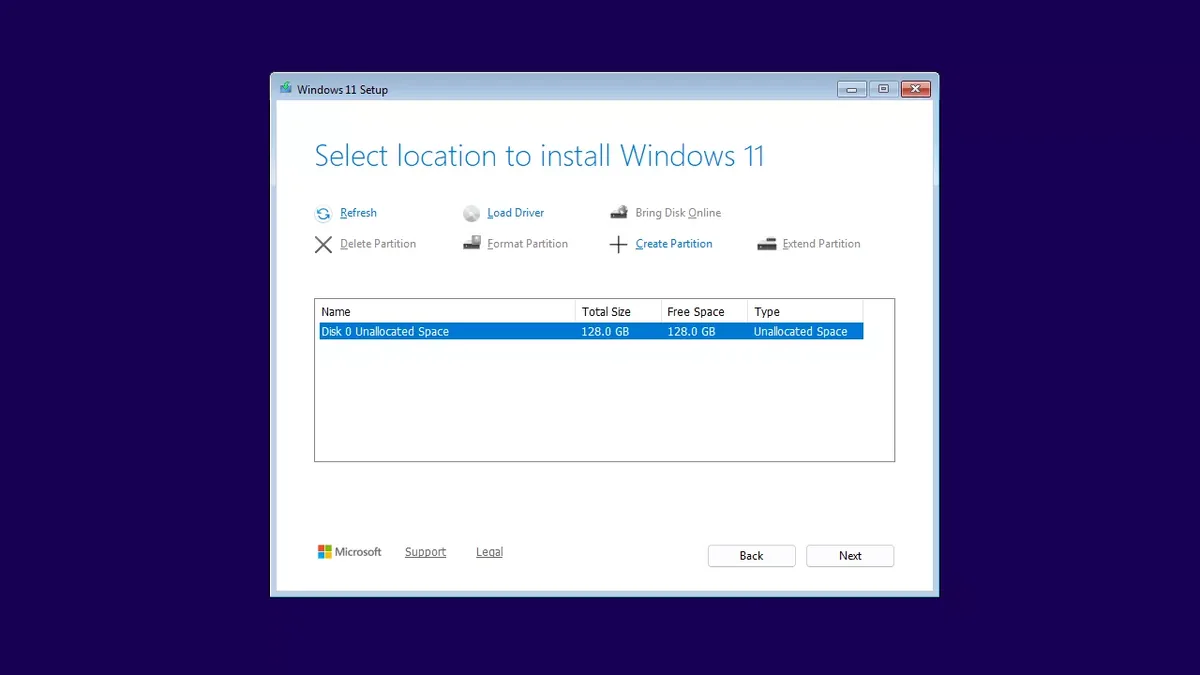
Bu adım FreeDOS bilgisayara Windows 11 kurmanın kalbidir. Karşınıza diskteki bölümlerin listesi gelir. FreeDOS’a ait küçük bölümleri tek tek seçip Sil butonuna basın. Tüm bölümleri sildiğinizde elinizde “Ayrılmamış Alan” kalır.
Bu ayrılmamış alanı seçip İleri dediğinizde Windows gerekli bölümleri otomatik oluşturur ve dosyaları kopyalamaya başlar. Bu, diskin formatlandığı andır.
Dikkat: Bu işlem diskteki tüm verileri kalıcı olarak siler. FreeDOS’lu yeni bir cihazda silinecek kişisel veri olmaz; ancak ikinci bir disk veya değerli dosyalarınız varsa yanlış bölümü seçmemeye özen gösterin. Kopyalama bittiğinde bilgisayar birkaç kez yeniden başlar; bu sırada USB belleği çıkarabilirsiniz.
Adım 5: Kurulumu Tamamlayın ve Lisansı Etkinleştirin
Dosyalar kopyalandıktan sonra Windows 11 ilk açılış (OOBE) sihirbazı devreye girer. Burada bölge, klavye ve ağ ayarlarını yapar, ardından bir Microsoft Hesabı ile oturum açarsınız. Hesabınız yoksa ücretsiz oluşturabilirsiniz.
Kurulum bittikten sonra yapmanız gereken son işlemler şunlardır:
- Lisans aktivasyonu: Ayarlar > Sistem > Etkinleştirme yolundan ürün anahtarınızı girin. Lisansınız yoksa Microsoft Store üzerinden satın alabilirsiniz.
- Sürücüler: Ekran kartı, ses ve ağ sürücülerini üreticinin resmi sitesinden veya Windows Update üzerinden güncelleyin.
- Güncellemeler: Ayarlar > Windows Update’ten en güncel paketleri yükleyin.
Bu adımları tamamladığınızda FreeDOS’lu bilgisayarınız artık tam donanımlı bir Windows 11 cihazına dönüşmüş olur.
Sık Karşılaşılan Sorunlar
Kurulum sırasında en sık görülen iki sorun, “Bu bilgisayar Windows 11 çalıştıramaz” uyarısı ve USB’den önyükleme yapılamamasıdır. İlki neredeyse her zaman BIOS’ta TPM 2.0 veya Secure Boot’un kapalı olmasından kaynaklanır; bu ayarları açmanız sorunu çözer.
USB’den açılmıyorsa, BIOS’ta önyükleme sırasını yeniden kontrol edin ve Rufus ile USB’yi yeniden, GPT bölüm şeması ve UEFI hedef sistemi seçerek hazırlayın. Kurulumla ilgili teknik konularda kendinizi geliştirmek isterseniz, sitemizdeki ücretsiz sertifikalı yazılım kursları içeriğimiz de işinize yarayabilir.
Sonuç
Gördüğünüz gibi FreeDOS bilgisayara Windows 11 kurma işlemi; USB hazırlama, BIOS ayarları, kurulum, disk formatlama ve lisans aktivasyonu olmak üzere beş ana adımdan oluşur. Sıfırdan temiz kurulum sayesinde cihazınız hızlı ve sorunsuz şekilde çalışmaya başlar. Bilgisayarınızı kurarken yapay zeka destekli araçları da denemek isterseniz, Claude Code nasıl kullanılır rehberimiz başlangıç için iyi bir adım olabilir.
Eğer bu tarz teknoloji ve nasıl-yapılır içerikleri ilginizi çekiyorsa, sitemizde yer alan “Android Studio ile Google Play İçin Uygulama Nasıl Geliştirilir?” adlı yazımıza da göz atabilirsiniz.