Wi-Fi Router Nereye Konulmalı? Ölü Bölgeleri Bitiren Rehber
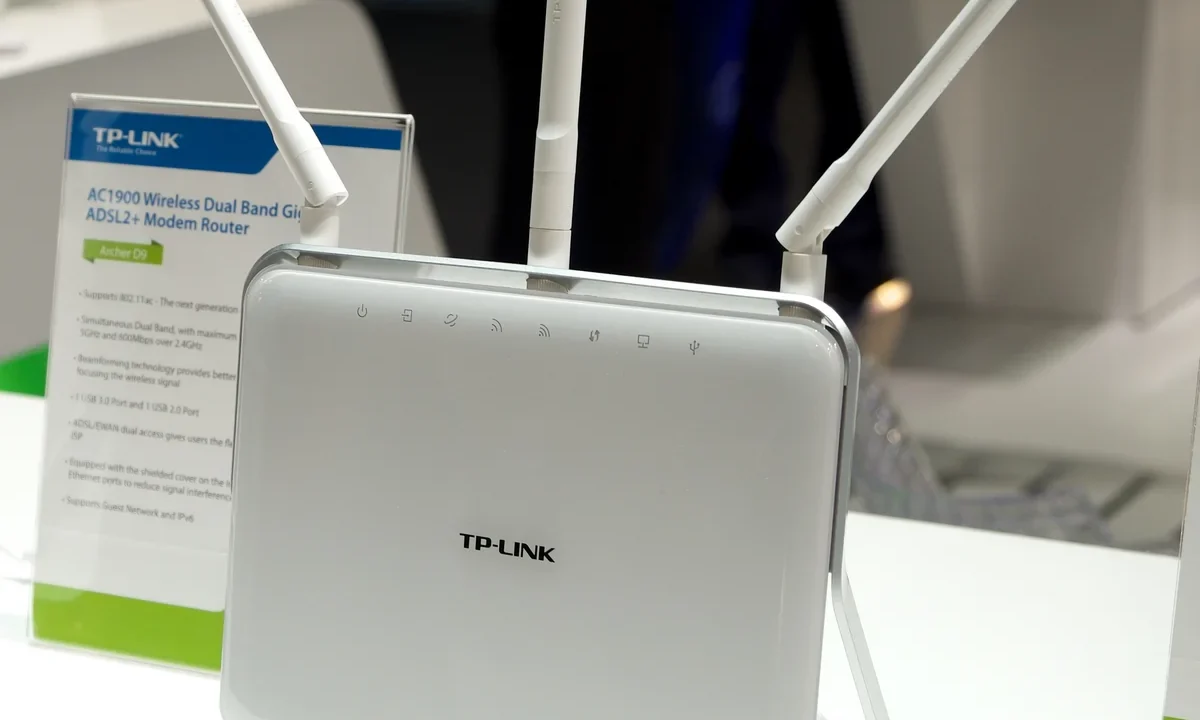
Filmi tam heyecanlı yerinde donan bir yayın, telefonun elinizde bağlantıyı yitirdiği bir oda ya da salonda sorunsuz çalışıp yatak odasında kopan bir Wi-Fi… Bu sorunların büyük kısmı pahalı bir internet paketinden değil, yalnızca cihazınızın yerinden kaynaklanır. Peki Wi-Fi router nereye konulmalı ki evin her köşesinde güçlü ve kesintisiz bir sinyal elde edin?
Bu rehberde modeminizi doğru konumlandırmanın kalıcı kurallarını, sinyali zayıflatan gizli engelleri ve ölü bölgeleri ortadan kaldırmanın adımlarını sizler için derledik. İyi haber şu: çoğu durumda tek kuruş harcamadan, sadece cihazı doğru noktaya taşıyarak kapsama alanınızı belirgin biçimde genişletebilirsiniz.
İçerik Başlıkları
- 1 Wi-Fi Ölü Bölgesi Nedir ve Neden Oluşur?
- 2 Wi-Fi Router Nereye Konulmalı? Doğru Konumun 3 Altın Kuralı
- 3 Anten Yönü ve Frekans Bandı Sinyali Nasıl Etkiler?
- 4 Konumlandırma Yetmezse: Mesh Sistem mi, Menzil Genişletici mi?
- 5 Wi-Fi Ölü Bölgelerini Nasıl Test Edersiniz?
- 6 Sık Yapılan Yerleşim Hataları
- 7 Sonuç
Wi-Fi Ölü Bölgesi Nedir ve Neden Oluşur?
Wi-Fi ölü bölgesi, evinizde sinyalin ya hiç ulaşmadığı ya da bağlantıyı sürdüremeyecek kadar zayıfladığı alandır. Router’ınız aslında bir radyo vericisidir; sinyali her yöne doğru dalgalar hâlinde yayar. Bu dalgalar bir engelle karşılaştıkça enerji kaybeder, yani zayıflar (buna teknik olarak sönümleme denir).
Ölü bölgelerin başlıca nedenleri mesafe ve engellerdir. Sinyal ne kadar çok duvar, tavan ve mobilyadan geçmek zorunda kalırsa, ulaştığı noktada o kadar güçsüz olur. Cihazın köşeye sıkıştırılması, yere konması ya da bir dolabın içine saklanması bu kaybı katlar. Dolayısıyla sorunu çözmenin ilk ve en ucuz yolu, donanımı değiştirmek değil, konumunu düzeltmektir.
Wi-Fi Router Nereye Konulmalı? Doğru Konumun 3 Altın Kuralı
Sinyal gücünü en çok etkileyen faktör, çoğu insanın hiç düşünmediği bir şeydir: cihazın fiziksel yeri. İşte ölü bölgeleri en aza indiren üç temel kural. Bu üçünü uyguladığınızda, çoğu evde ek donanıma ihtiyaç bile kalmaz.
1. Router’ı Evin Merkezine ve Kullanım Alanına Yakın Konumlandırın
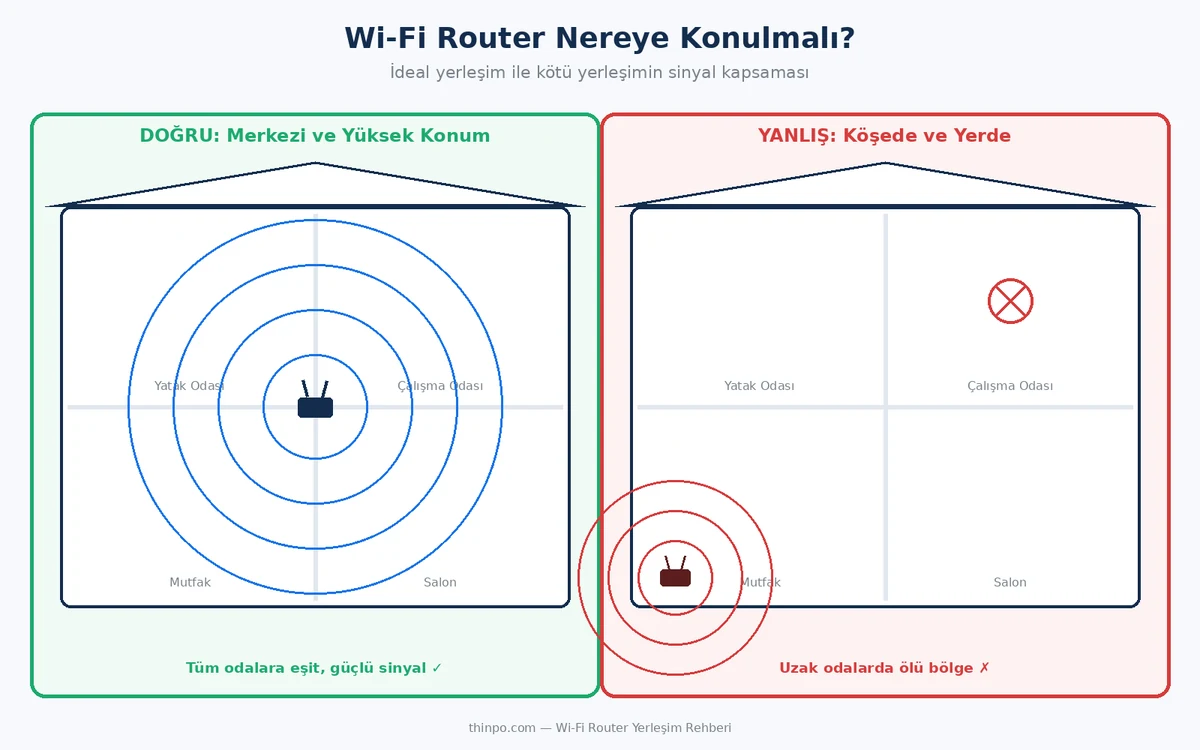
Router sinyali merkezinden dışa doğru, adeta bir küre gibi yayılır. Cihazı evin ortasına yerleştirdiğinizde sinyal tüm odalara benzer mesafede ulaşır ve kapsama dengelenir. Buna karşılık dış duvara ya da köşeye konan bir router, menzilinin önemli bir kısmını evin dışına, komşuya veya bahçeye harcar.
Çoğu kişi router’ı, internet kablosunun eve girdiği noktaya mahkûm sanır. Oysa gerekiyorsa uzun bir kablo çekerek cihazı daha merkezi bir noktaya taşıyabilirsiniz. Bunun için doğru kabloyu seçmek önemlidir; farklı kategorilerin hız ve mesafe sınırlarını Ethernet kablosu türleri ve duvar içi kablolama rehberimizde ayrıntılı ele aldık. İki katlı bir evde ise ideal nokta genellikle alt katın tavanı ya da üst katın zemini, yani yapının orta seviyesidir.
2. Cihazı Yerden Yükseğe ve Açık Bir Alana Koyun
Wi-Fi dalgaları hafifçe aşağı ve yanlara doğru yayılma eğilimindedir. Bu yüzden router’ı yerde bırakmak, sinyalin yarısını zemine hapsetmek demektir. Cihazı bir rafa, dolabın üstüne ya da duvara monte edilmiş bir konuma, çevresinde boşluk kalacak şekilde yerleştirin. Tek katlı evlerde yerden yaklaşık 1,5–2 metre yükseklik çoğu durumda idealdir.
Aynı derecede önemli bir kural da cihazı gizlememektir. Router’ı TV ünitesinin kapalı bölmesine, kitaplığın arkasına veya bir dolabın içine koymak hem sinyali boğar hem de ısınmaya yol açarak performansı düşürür. Kısacası cihaz ne kadar açıkta ve yüksekteyse, o kadar geniş bir alana ulaşır.
3. Sinyal Engelleyicilerden ve Parazit Kaynaklarından Uzak Tutun
Bazı malzemeler Wi-Fi sinyalini diğerlerinden çok daha fazla emer veya yansıtır. Router’ı bu tür engellerin dibine koymak, doğrudan bir duvar örmekle eşdeğerdir. Sinyali en çok zayıflatan malzemeler şunlardır:
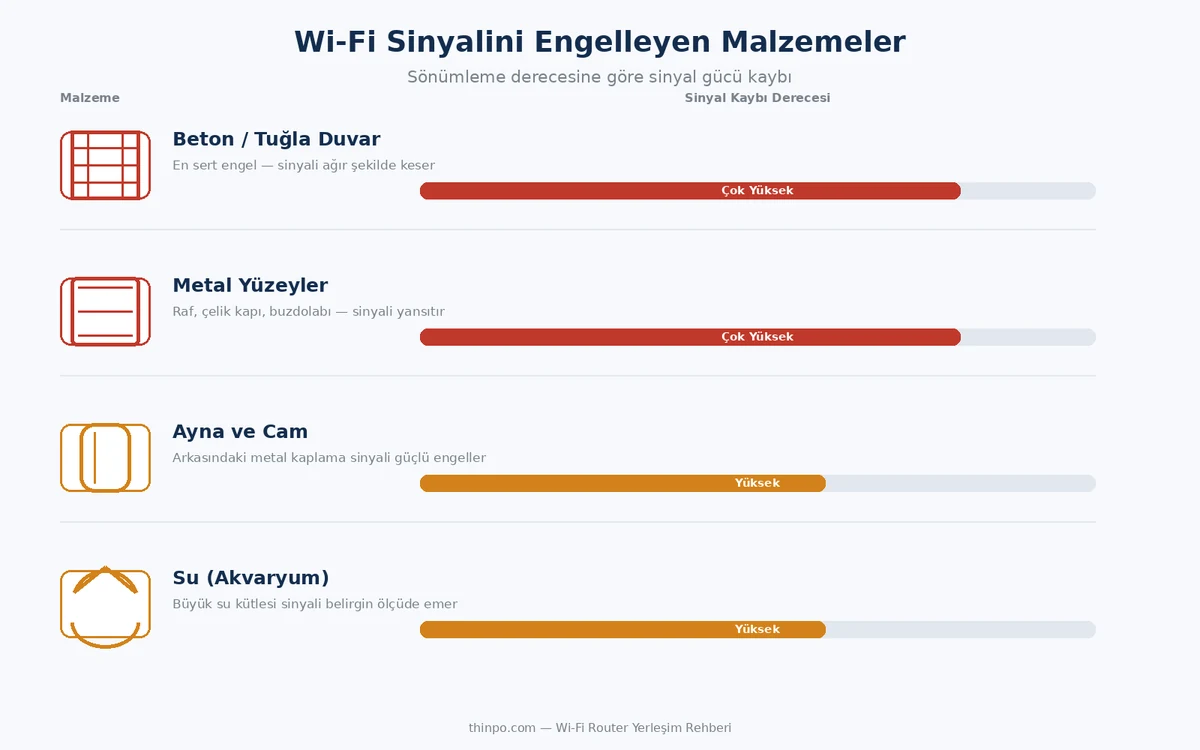
- Beton, tuğla ve kalın taşıyıcı duvarlar: Sinyali en sert şekilde kesen yapı malzemeleridir.
- Metal yüzeyler: Metal raflar, çelik kapılar ve buzdolabı gibi büyük beyaz eşyalar sinyali yansıtarak yolunu keser.
- Aynalar ve camlar: Özellikle aynalar, arkasındaki metal kaplama nedeniyle sinyali güçlü biçimde engeller.
- Su: Büyük bir akvaryum ya da su deposu, içinden geçen sinyali belirgin ölçüde emer.
Malzemelerin yanında bir de parazit (girişim) sorunu vardır. Özellikle 2,4 GHz bandında çalışan mikrodalga fırınlar, kablosuz telefonlar, bebek telsizleri, Bluetooth cihazları ve komşularınızın Wi-Fi ağları sinyalinize gürültü katar. Router’ı bu cihazlardan, özellikle de mutfaktaki mikrodalgadan mümkün olduğunca uzağa yerleştirin.
Anten Yönü ve Frekans Bandı Sinyali Nasıl Etkiler?
Doğru konumu bulduktan sonra, iki ince ayar daha kapsama alanınızı iyileştirebilir: anten yönü ve kullandığınız frekans bandı.
Anten Yönünü Doğru Ayarlayın
Router antenleri sinyali, kendilerine dik düzlemde en güçlü şekilde yayar. Sinyale yalnızca tek katta ihtiyaç duyuyorsanız antenleri dik (dikey) konumda tutun; böylece sinyal yatay olarak odalara yayılır. Birden fazla kata kapsama gerekiyorsa bir anteni dik, diğerini yatay yaparak ya da yaklaşık 45 derece açıyla konumlandırarak sinyali hem yana hem de yukarı-aşağı yönlere dağıtabilirsiniz.
2.4 GHz, 5 GHz ve 6 GHz Bantları Arasındaki Fark
Modern router’lar sinyali farklı frekans bantlarında yayınlar ve her birinin menzil ile hız dengesi farklıdır. Temel kural şudur: frekans yükseldikçe hız artar ama duvar geçme yeteneği ve menzil azalır. Ölü bölgeyle uğraşan uzak bir oda için 2,4 GHz, router’a yakın yoğun kullanım için ise 5 GHz veya 6 GHz daha mantıklıdır.
| Bant | Menzil / Duvar Geçişi | Hız | En Uygun Kullanım |
|---|---|---|---|
| 2.4 GHz | En geniş menzil, duvarları en iyi geçer | Düşük | Uzak/duvarlı odalar, akıllı ev cihazları |
| 5 GHz | Dengeli | Yüksek | Genel kullanım, orta mesafe |
| 6 GHz (Wi-Fi 6E / Wi-Fi 7) | En kısa, duvarları zor geçer | En yüksek | Router’a yakın, yoğun veri (oyun, 4K) |
Bantların menzil ve tıkanıklık farkları hakkında daha teknik bir karşılaştırmayı Intel’in resmi bant kılavuzunda inceleyebilirsiniz.
Konumlandırma Yetmezse: Mesh Sistem mi, Menzil Genişletici mi?
Bütün yerleşim kurallarını uyguladınız ama geniş ya da çok katlı evinizde hâlâ ölü bölgeler varsa, sıra ek donanıma gelmiş demektir. Burada iki temel seçenek öne çıkar ve aralarındaki fark önemlidir.
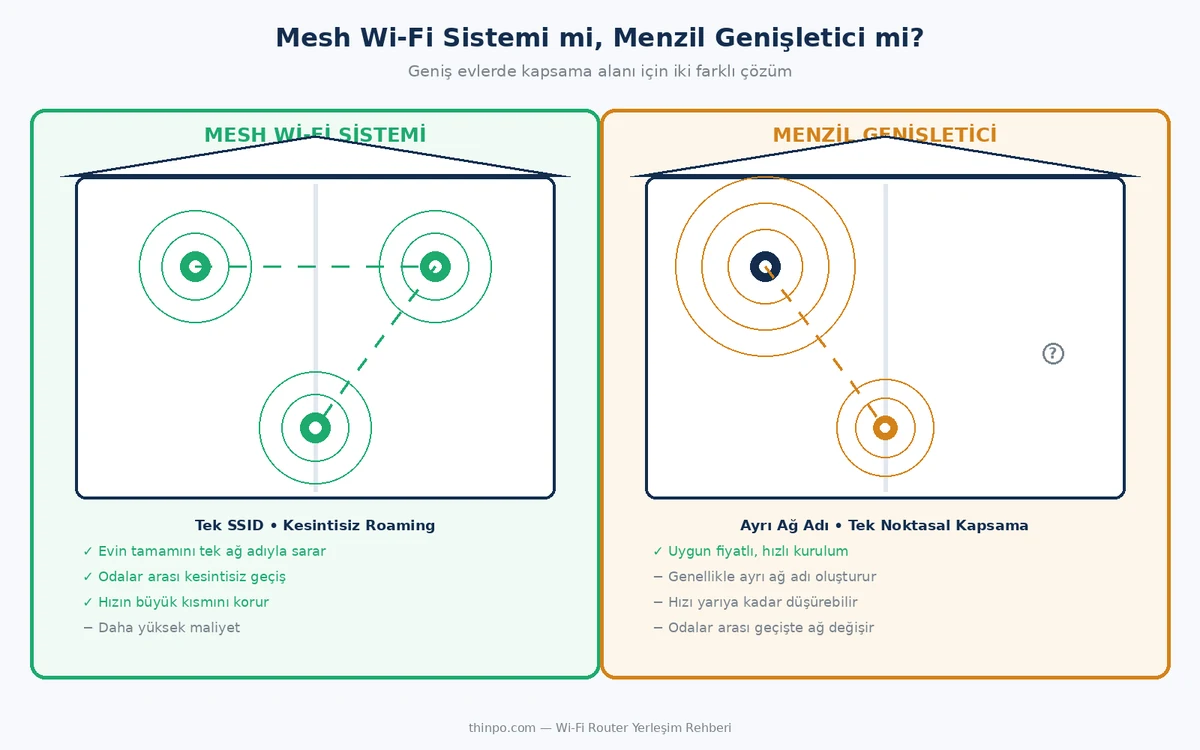
- Menzil genişletici (range extender): Uygun fiyatlı ve hızlı bir çözümdür. Tek bir ölü bölgeyi noktasal olarak kapatmakta işe yarar. Ancak genellikle ayrı bir ağ adı oluşturur, ana router’la bant genişliğini paylaştığı için hızınızı yarıya kadar düşürebilir ve odalar arasında geçerken ağ değiştirmeniz gerekebilir.
- Mesh Wi-Fi sistemi: Birden fazla üniteyle evi tek bir ağ adı altında sarar. Odalar arasında dolaşırken kesintisiz geçiş (roaming) sağlar, hızın büyük kısmını korur ve çok sayıda cihazı rahatça taşır. Geniş ya da çok katlı evler için en etkili, ama daha maliyetli çözümdür.
Özetle: tek bir problemli köşe için menzil genişletici yeterli olabilir; evin tamamında dengeli kapsama istiyorsanız mesh sisteme yönelin. Çok katlı evlerde, elektrik hattını kullanan powerline adaptörler de alternatif bir köprü olabilir. Resmi üretici önerileri için NETGEAR’ın router yerleşim rehberine göz atabilirsiniz.
Wi-Fi Ölü Bölgelerini Nasıl Test Edersiniz?
Doğru konumu tahminle değil, ölçerek bulmak en sağlıklısıdır. Neyse ki bunun için pahalı bir cihaza ihtiyacınız yok; telefonunuz yeterli. Ölü bölgeleri haritalamak için şu adımları izleyebilirsiniz:
- Sinyal çubuklarını gözlemleyin: Telefonunuzla evin her odasında dolaşıp Wi-Fi simgesindeki güç göstergesini not edin.
- Hız testi yapın: Farklı odalarda bir hız testi uygulaması çalıştırın; indirme hızının ciddi düştüğü yerler ölü bölge adayınızdır.
- Wi-Fi analiz uygulaması kullanın: Ücretsiz bir Wi-Fi analiz uygulaması, sinyal gücünü desibel (dBm) cinsinden gösterir ve hangi kanalın kalabalık olduğunu ortaya koyar.
Bu ölçümleri router’ın yerini her değiştirdiğinizde tekrarlayın. Böylece hangi konumun evin genelinde en dengeli sonucu verdiğini deneyerek görebilirsiniz.
Sık Yapılan Yerleşim Hataları
Bazen sorun yaptığınız değil, farkında olmadan sürdürdüğünüz alışkanlıklardır. En yaygın hatalar şunlardır:
- Router’ı modemin kablosu nereye giriyorsa oraya, yani genelde bir köşeye sabitlemek.
- Cihazı estetik kaygısıyla dolaba, çekmeceye ya da TV ünitesinin arkasına saklamak.
- Router’ı yerde ya da mikrodalga, buzdolabı gibi cihazların hemen yanında bırakmak.
- İnternet fatura çubuklarına dair internette dolaşan alüminyum folyo veya gazoz kutusuyla Wi-Fi güçlendirme hilesi gibi çözümlere güvenip asıl konumu düzeltmemek.
Tüm bu adımları uyguladığınız hâlde sinyal hâlâ zayıfsa, sorun konumlandırmada değil donanımın kendisinde olabilir. Yıllardır kullandığınız bir cihaz artık güncel standartları karşılamıyor olabilir; bunu nasıl anlayacağınızı eskimiş ağ donanımı nasıl anlaşılır rehberimizde ele aldık.
Sonuç
Güçlü bir Wi-Fi için genellikle daha pahalı bir internet paketine değil, daha akıllı bir yerleşime ihtiyaç vardır. Router’ı evin merkezine, yüksek ve açık bir yere koyup sinyal engelleyicilerden uzak tutmak; ardından anten yönü, bant seçimi ve gerekirse mesh gibi çözümlerle desteklemek, çoğu ölü bölgeyi ortadan kaldırır. Konumu değiştirdikçe ölçüm yapmayı da unutmayın.
Ev ağınızdan en yüksek verimi almak istiyorsanız, router’ınızın yalnızca konumunu değil yeteneklerini de tanımanız gerekir. Eğer bu tür pratik ev-ağı içerikleri ilginizi çekiyorsa, sitemizde yer alan “Router USB Portu Ne İşe Yarar?” adlı rehberimize de göz atabilirsiniz.