msconfig İşlemci Sayısı Ayarı: Çekirdek Açar mı?
Bilgisayarınız yavaşladığında internette hızlı bir çözüm ararsanız, karşınıza mutlaka şu öneri çıkar: “msconfig’i açın, işlemci sayısını en yükseğe getirin, gizli çekirdekleriniz devreye girsin.” Kulağa inandırıcı gelir, çünkü ekranda gerçekten seçilebilir bir sayı ve çoğu zaman “1” değeri durur. Oysa bu yaygın tavsiye baştan sona yanlıştır. msconfig işlemci sayısı ayarı gizli çekirdek açmaz; tam tersine çekirdek sayısını yalnızca sınırlamaya yarayan bir hata ayıklama seçeneğidir.
Bu yazımızda bu ayarın gerçekte ne işe yaradığını, “gizli çekirdek açma” efsanesinin neden bu kadar yayıldığını ve işlemcinizin gerçek çekirdek sayısını nasıl doğru şekilde kontrol edeceğinizi adım adım anlattık.
İçerik Başlıkları
- 1 msconfig İşlemci Sayısı Ayarı Nedir?
- 2 msconfig İşlemci Sayısı Ayarı Çekirdek Açar mı?
- 3 Windows Gizli Çekirdek Açma Efsanesi Neden Bu Kadar Yaygın?
- 4 İşlemci Çekirdek Sayınızı Doğru Şekilde Nasıl Öğrenirsiniz?
- 5 Ayarı Yanlışlıkla Değiştirdiyseniz Nasıl Sıfırlarsınız?
- 6 Peki Bu Ayar Gerçekte Ne İşe Yarar?
- 7 Gerçek Performans İçin Ne Yapmalısınız?
- 8 Sonuç
msconfig İşlemci Sayısı Ayarı Nedir?
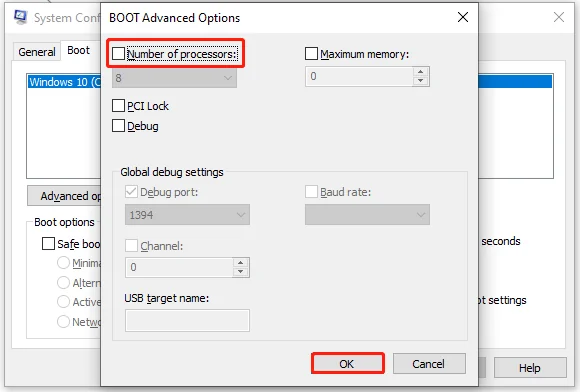
msconfig, Windows’un “Sistem Yapılandırması” (System Configuration) aracının kısa adıdır. Başlat menüsüne msconfig yazıp Enter’a bastığınızda açılır. Buradaki Önyükleme (Boot) sekmesinde bulunan Gelişmiş Seçenekler (Advanced Options) penceresinde de “İşlemci sayısı” (Number of processors) onay kutusunu görürsünüz.
Bu kutu varsayılan olarak işaretsizdir. İşaretsiz olması, “kaç çekirdek kullanacağına sen karar ver” demektir; sistem açılışta mevcut tüm çekirdekleri kendiliğinden devreye alır. Kutuyu işaretleyip açılan listeden bir sayı seçtiğinizde ise Windows’a bir üst sınır koymuş olursunuz. Yani bu bir hızlandırma düğmesi değil, bir kısıtlama seçeneğidir.
msconfig İşlemci Sayısı Ayarı Çekirdek Açar mı?
Kısa yanıt: Hayır. Bu ayar bir “anahtar” değil, bir “tavan”dır. İşaretli kutudan en yüksek değeri seçmeniz size ekstra çekirdek kazandırmaz. İşlemcinizde fiziksel olarak var olmayan bir çekirdeği hiçbir yazılım açamaz; Windows zaten donanımınızdaki tüm çekirdekleri otomatik olarak kullanır.
Ayarın üç olası durumu ve gerçek sonuçları şöyledir:
| Ayarın durumu | Gerçek sonuç |
|---|---|
| Kutu işaretsiz (varsayılan) | Windows tüm çekirdekleri otomatik kullanır — en sağlıklı seçenek |
| İşaretli + en yüksek değer | Performans değişmez; yalnızca dinamik güç yönetimi kısıtlanabilir |
| İşaretli + düşük değer | Çekirdek sayısı gerçekten sınırlanır, sistem yavaşlar |
Görüldüğü gibi kutuyu işaretlemek en iyi ihtimalle hiçbir şeyi değiştirmez, en kötü ihtimalle performansı düşürür. Değeri en yükseğe sabitlemek, Windows’un güç tasarrufu için çekirdekleri dinamik şekilde uyutma yeteneğini de engelleyebilir; bu da gereksiz ısınma ve enerji tüketimi anlamına gelir.
Windows Gizli Çekirdek Açma Efsanesi Neden Bu Kadar Yaygın?
Bu kadar temelsiz bir inanışın yıllarca dolaşmasının birkaç anlaşılır nedeni var:
- Görsel yanılsama: Kutuyu işaretlediğinizde listede sıklıkla “1” değeri belirir. Birçok kullanıcı bunu “Windows tek çekirdek kullanıyormuş” diye yorumlar; oysa kutu işaretsizken zaten çekirdeklerin tamamı kullanılıyordu.
- Doğrulama yanılgısı: Ayarı değiştirmek için bilgisayarı yeniden başlatan kullanıcı, gerçek hızlanmayı bellekte birikmiş süreçlerin ve sızıntıların temizlenmesinden yaşar; ama bu iyileşmeyi yanlışlıkla ayara bağlar.
- Tarihsel bir gerçeğin çarpıtılması: 2009-2011 arası bazı AMD Phenom II işlemciler, üretim hatası nedeniyle kapatılmış çekirdeklerle satılıyordu ve bazı anakartlar ACC (Advanced Clock Calibration) özelliğiyle bu çekirdekleri geri açabiliyordu. Donanım düzeyindeki bu gerçek hikâye, “yazılımla gizli çekirdek açma” fikrine sahte bir inandırıcılık kazandırdı.
İşlemci nesilleri arasındaki çekirdek ve iş parçacığı farklarını merak ediyorsanız, fiyat/performans açısından öne çıkan AMD işlemci nesillerini incelediğimiz yazımıza göz atabilirsiniz.
İşlemci Çekirdek Sayınızı Doğru Şekilde Nasıl Öğrenirsiniz?
İşlemcinizin kaç çekirdeği ve kaç mantıksal işlemcisi (iş parçacığı) olduğunu öğrenmek için msconfig’e hiç dokunmanıza gerek yok. Windows bu bilgiyi size zaten birkaç güvenli yolla gösterir. Aşağıdaki yöntemlerin hepsi salt okuma amaçlıdır; hiçbir ayarı değiştirmez.
Görev Yöneticisi ile
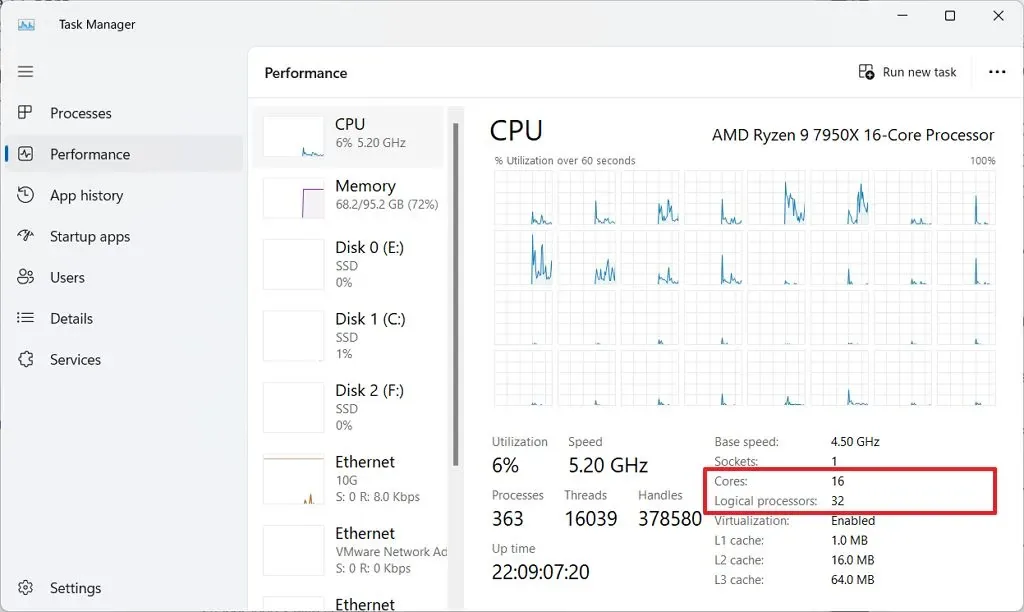
Klavyeden Ctrl + Shift + Esc tuşlarına basıp Görev Yöneticisi’ni açın, Performans sekmesine geçin ve soldan CPU‘yu seçin. Sağ altta “Çekirdek” (Cores) ve “Mantıksal işlemci” (Logical processors) değerlerini net şekilde görürsünüz. Bu, işlemcinizin gerçek çekirdek sayısını okumanın en hızlı yoludur.
Sistem Bilgisi ile
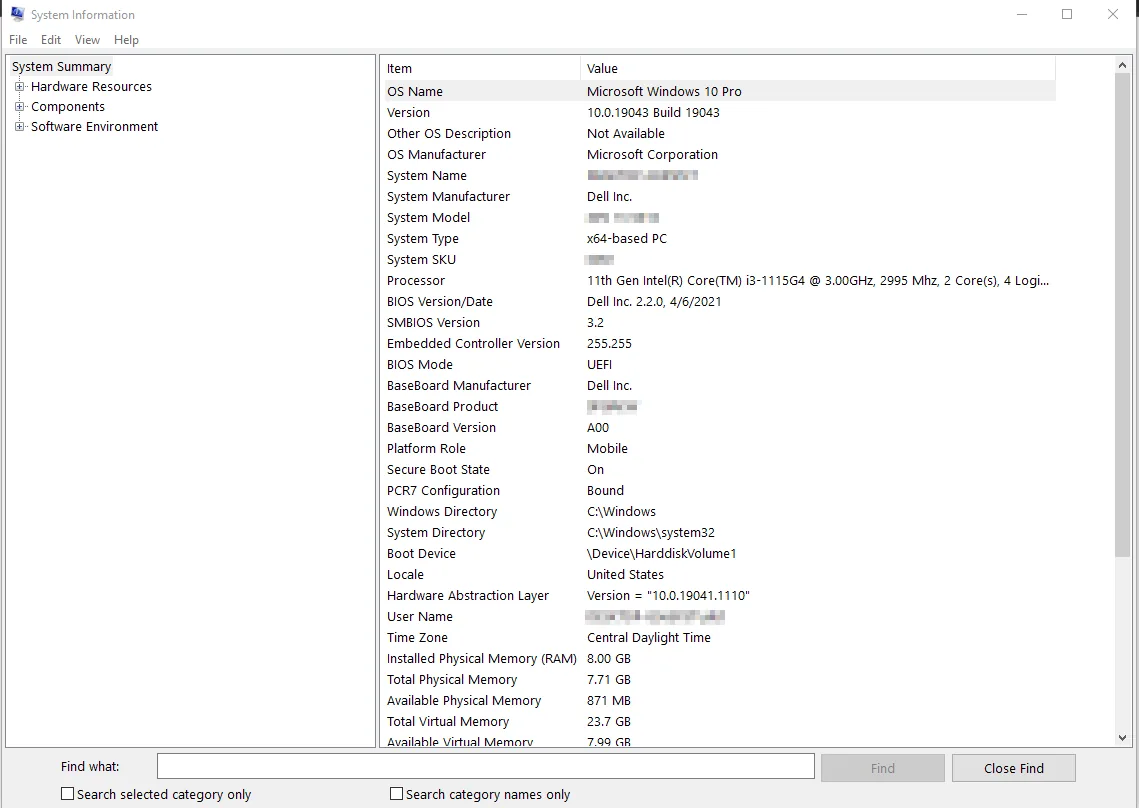
Başlat menüsüne msinfo32 yazıp Sistem Bilgisi’ni açın. “Sistem Özeti” bölümünde işlemci modelinizin yanında çekirdek ve mantıksal işlemci sayısı listelenir. Donanımınızın tüm künyesini tek ekranda görmek isterseniz bu yöntem idealdir.
PowerShell ile
Daha kesin bir sonuç isteyenler PowerShell’i açıp şu komutu çalıştırabilir:
Get-CimInstance Win32_Processor | Select NumberOfCores, NumberOfLogicalProcessors
Bu komut, msconfig’de ne seçili olursa olsun işlemcinizin fiziksel çekirdek ve mantıksal işlemci sayısını aynı şekilde döndürür. İsterseniz msconfig ayarını değiştirip yeniden çalıştırarak sonucun değişmediğini kendiniz de doğrulayabilirsiniz.
Ayarı Yanlışlıkla Değiştirdiyseniz Nasıl Sıfırlarsınız?
Geçmişte bu kutuyu işaretlediyseniz ve bilgisayarınızın yavaşladığını düşünüyorsanız, ayarı güvenle varsayılana döndürmek çok kolaydır:
- Başlat menüsüne
msconfigyazıp Sistem Yapılandırması’nı açın. - Önyükleme sekmesine geçip Gelişmiş Seçenekler düğmesine tıklayın.
- “İşlemci sayısı” onay kutusunun işaretini kaldırın.
- Tamam deyip bilgisayarınızı yeniden başlatın.
Önemli bir uyarı: Bu ayarı elle düzenlerken değeri çok düşük bir sayıya ya da yanlışlıkla sıfıra çekmeyin. Yetersiz çekirdek değeri, sistemin düzgün açılamamasına ve mavi ekran (BSOD) hatalarına yol açabilir. Kutuyu tamamen işaretsiz bırakmak her zaman en güvenli tercihtir.
Peki Bu Ayar Gerçekte Ne İşe Yarar?
Ayarın var olmasının bir nedeni elbette var; ancak bu neden sıradan kullanıcıyı ilgilendirmez. “İşlemci sayısı” seçeneği bir hata ayıklama (debugging) ve test aracıdır. Yazılım geliştiricileri ve BT ekipleri, bir uygulamanın düşük çekirdek sayısına sahip sistemlerde nasıl davrandığını görmek, çekirdek sayısına bağlı hataları yeniden üretmek veya sürücü çakışmalarını incelemek için işlemciyi bilerek kısıtlar.
Bu ayarın komut satırı karşılığı bcdedit /set numproc komutudur ve Microsoft’un resmi belgelerinde bir önyükleme yapılandırma seçeneği olarak geçer. Ayrıntıları merak edenler Microsoft’un BCDEdit /set belgesini inceleyebilir. Kısacası bu, performans için değil, kontrollü test için tasarlanmış bir araçtır.
Gerçek Performans İçin Ne Yapmalısınız?
Bilgisayarınızı gerçekten hızlandırmak istiyorsanız msconfig’deki bu kutuyla değil, performansı fiilen etkileyen etkenlerle ilgilenmelisiniz:
- Başlangıç uygulamaları: Açılışta otomatik çalışan gereksiz programları Görev Yöneticisi’nin Başlangıç sekmesinden kapatın.
- Isınma ve termal kısılma: Aşırı ısınan bir işlemci kendini yavaşlatır; havalandırma ve macun bakımı önemlidir.
- Güç planı: Dizüstülerde “Güç tasarrufu” yerine dengeli veya yüksek performans planını seçmek fark yaratır.
- Belleğin doğru hızda çalışması: BIOS’ta XMP/EXPO profilini etkinleştirmek RAM’inizi etiket hızında çalıştırır.
Örneğin ekranınız beklediğiniz yenileme hızında çalışmıyorsa, sorun çekirdek sayısında değil ayarlarda olabilir; bu tür durumlar için monitörün 144Hz yerine 60Hz’de kalması sorununu çözdüğümüz rehberimize bakabilirsiniz. Kullanmadığınız eski donanımı değerlendirmek isterseniz de eski ekran kartı ve CPU’nun ne işe yaradığını anlattığımız yazımız yol gösterici olabilir.
Sonuç
Özetle Windows sizden çekirdek saklamıyor; msconfig’deki “İşlemci sayısı” kutusu da gizli bir güç kilidi değil, yalnızca test amaçlı bir sınırlayıcı. Bilgisayarınız açıldığı anda tüm çekirdeklerinizi zaten kullanıyor. En doğru yaklaşım bu kutuyu işaretsiz bırakmak ve gerçek çekirdek sayınızı Görev Yöneticisi ya da Sistem Bilgisi üzerinden kontrol etmektir.
Teknolojiye dair bu tür yaygın yanlış inanışları çürütmeyi seviyorsanız, sitemizde yer alan “Qubes OS Hakkındaki Yaygın Yanlış İnanışlar ve Gerçekler” adlı yazımıza da göz atabilirsiniz.