Thunderbolt 5 ile Thunderbolt 4 Farkı: Tam Karşılaştırma
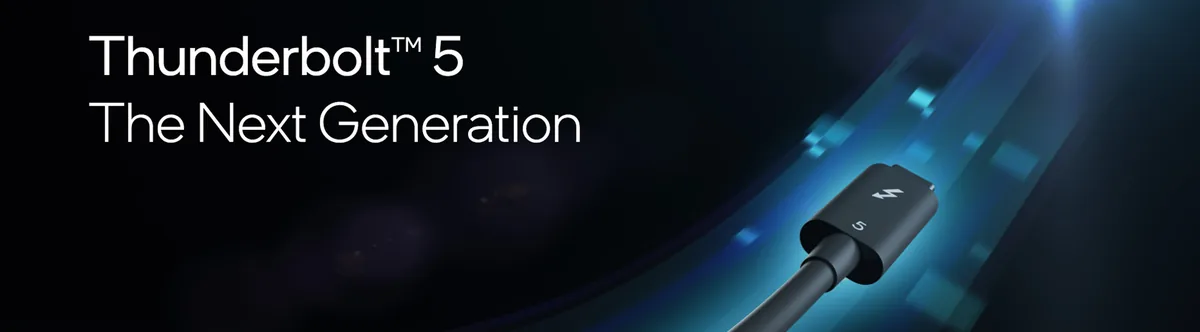
Yeni bir dizüstü bilgisayar ya da harici SSD alırken bağlantı noktalarındaki “Thunderbolt” logosuna takılıp kaldıysanız yalnız değilsiniz. Thunderbolt 5 ile Thunderbolt 4 arasındaki fark, çoğu kullanıcının sandığından hem daha büyük hem de daha ayrıntılıdır. Kimileri için ciddi bir hız sıçraması, kimileri içinse hiç fark etmeyecek bir yenilik anlamına gelir.
Bu yazımızda iki standardı hız, güç aktarımı, ekran desteği, kablo ile cihaz uyumluluğu ve USB4 ilişkisi açısından sizler için karşılaştırdık. Amacımız, gereksiz bir yükseltmeye para harcamadan hangi sürümün size uygun olduğuna karar vermenizi kolaylaştırmak.
İçerik Başlıkları
Thunderbolt 5 ile Thunderbolt 4 Arasındaki Fark Nedir?
Thunderbolt, Intel tarafından geliştirilen bir bağlantı (arayüz) standardıdır ve tek bir USB-C portu üzerinden veriyi, videoyu ve gücü aynı anda taşır. Thunderbolt 4, 2020’den bu yana ana akım standart olarak dizüstü bilgisayarların çoğunda karşımıza çıkar. Thunderbolt 5 ise bu mimarinin bir üst sürümü olarak Eylül 2023’te tanıtıldı, 2024’ten itibaren cihazlarda yaygınlaşmaya başladı ve 2026 itibarıyla üst segment cihazlarda yerini sağlamlaştırdı.
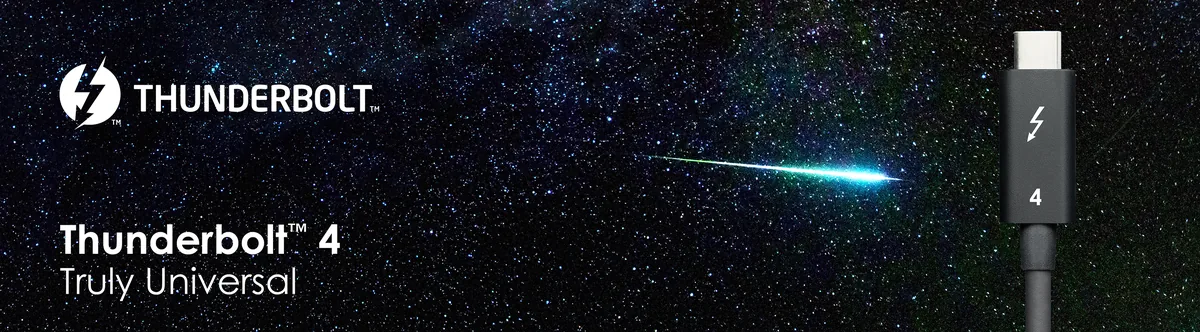
En temel farkı tek cümleyle özetlersek: Thunderbolt 5 iki kat daha hızlıdır, çok daha fazla güç verir ve daha zorlu ekran kurulumlarını destekler. Aşağıdaki tabloda iki standardın temel özelliklerini yan yana görebilirsiniz.
| Özellik | Thunderbolt 4 | Thunderbolt 5 |
|---|---|---|
| Çift yönlü bant genişliği | 40 Gbps | 80 Gbps |
| Bant Genişliği Artırma (Boost) | Yok | Tek yönde 120 Gbps’ye kadar |
| Güç aktarımı | 100 W’a kadar | 140–240 W |
| Ekran desteği | İki adet 4K, 60 Hz | Üç adet 4K 144 Hz veya iki adet 8K 60 Hz |
| PCIe veri hattı | PCIe 3.0 (~32 Gbps) | PCIe 4.0 (64 Gbps) |
| Temel standart | USB4 | USB4 v2, DisplayPort 2.1 |
| Tanıtım yılı | 2020 | 2023 |
Görüldüğü gibi Thunderbolt 5 kâğıt üzerinde her başlıkta önde. Ancak bu rakamların günlük kullanımda ne anlama geldiği, hangi cihazları kullandığınıza bağlı olarak değişir. Şimdi bu farkları tek tek açalım.
Hız ve Bant Genişliği: 80 Gbps’ye Karşı 40 Gbps
İki standart arasındaki en çarpıcı ayrım hızdadır. Thunderbolt 4, çift yönlü olarak sabit 40 Gbps bant genişliği sunar. Thunderbolt 5 ise bu değeri 80 Gbps’ye çıkararak taban hızı ikiye katlar.
İşin ilgi çekici yanı, Thunderbolt 5’in “Bant Genişliği Artırma” (Bandwidth Boost) adını verdiği bir yeteneğe sahip olmasıdır. Yüksek çözünürlüklü ekran gibi tek yönde yoğun veri gerektiren durumlarda bu mod devreye girer ve bant genişliğini tek yönde 120 Gbps’ye kadar yükseltir; geri kalan 40 Gbps ise ters yöne ayrılır. Yani belirli işlerde Thunderbolt 5, öncülünün neredeyse üç katı hıza ulaşabilir.
Bu farkı en çok büyük dosyalarla çalışanlar hisseder. Video editörleri, harici SSD üzerinden 8K görüntü aktaranlar veya harici ekran kartı (eGPU) kullananlar için 80 Gbps ciddi bir zaman tasarrufu demektir. Intel’in bu yenilikleri özetlediği kısa tanıtım videosunu aşağıda izleyebilirsiniz.
Buna karşılık günlük ofis işleri, tek bir monitör ve sıradan bir harici disk için 40 Gbps hâlâ fazlasıyla yeterlidir. Bant genişliğinin ne zaman fark yarattığını daha iyi anlamak için USB port renklerinin ne anlama geldiğini ele aldığımız rehberimiz de yardımcı olabilir.
Ekran, Güç ve Depolama Desteği
Ekran Desteği
Thunderbolt 4, en fazla iki adet 4K monitörü 60 Hz’de sürebilir. Thunderbolt 5 ise çıtayı belirgin şekilde yükseltir: üç adet 4K ekranı 144 Hz’de ya da iki adet 8K ekranı 60 Hz’de çalıştırabilir. Yüksek yenileme hızına ihtiyaç duyan oyuncular için Thunderbolt 5, 540 Hz’e varan tazeleme oranlarını da destekler.
Çok monitörlü kurulumlarda yenileme hızının neden takılabildiğini merak ediyorsanız, 4K monitörün 144 Hz yerine 60 Hz’de kalması sorununu anlattığımız yazı konuyu tamamlıyor.

Güç Aktarımı
Thunderbolt 4, tek kabloyla 100 W’a kadar güç aktarabilir; bu çoğu ince dizüstü için yeterlidir. Thunderbolt 5 ise 140 W ile 240 W arasında güç sağlayabilir. Bu sayede güçlü iş istasyonu dizüstülerini ayrı bir şarj adaptörü olmadan yalnızca Thunderbolt kablosuyla besleyebilirsiniz. Kablolu ve kablosuz güç aktarımının verimliliğini merak edenler kablolu şarjın avantajlarını ele aldığımız yazıya göz atabilir.
Depolama ve PCIe
Thunderbolt 5, PCIe 4.0 (PCI Express dördüncü nesil) hattını kullanarak 64 Gbps veri tünelleme sağlar. Thunderbolt 4’ün PCIe 3.0 tabanlı yapısına göre bu, harici SSD’lerde ve eGPU’larda iki kata varan performans anlamına gelir. Depolama hızını gerçekten zorlayan profesyoneller için bu fark hissedilir düzeydedir.
Kablo ve Cihaz Uyumluluğu
İyi haber şu: Thunderbolt 5 geriye dönük uyumludur. Bir Thunderbolt 5 kablosunu ya da aksesuarını Thunderbolt 4, Thunderbolt 3 ve USB4 destekleyen cihazlarla sorunsuz kullanabilirsiniz. Mevcut kablolarınız ve harici diskleriniz çalışmaya devam eder.
Ancak kritik bir ayrıntı var: gerçek hızı her zaman en yavaş halka belirler. Thunderbolt 4 destekleyen bir bilgisayara Thunderbolt 5 kablo taksanız bile bağlantı Thunderbolt 4 hızında çalışır. Yani Thunderbolt 5’in avantajlarından yararlanmak için hem bilgisayarınızın hem de aksesuarınızın bu standardı desteklemesi gerekir.
2026 itibarıyla Thunderbolt 5 portları çoğunlukla Apple’ın M4 Pro, M4 Max, M5 Pro ve M5 Max işlemcili MacBook Pro modellerinde ve seçili üst seviye Windows dizüstülerinde bulunur. Bilgisayarınız Thunderbolt 5 desteklemiyorsa, tek başına bir Thunderbolt 5 kablosu almanın size ek bir hız kazandırmayacağını unutmayın.
Thunderbolt 5 ve USB4 Arasındaki İlişki
Kafa karışıklığının büyük bölümü buradan doğar. Thunderbolt 5, temelde USB4 v2 standardının üzerine inşa edilmiştir; DisplayPort 2.1 ve PCIe 4.0 gibi endüstri standartlarını da içerir. Bu yüzden ikisi teoride benzer hızlara ulaşabilir.
Aradaki en önemli fark, garantidedir. Thunderbolt 5, Intel’in sertifikasyonunu ve zorunlu asgari özellikleri şart koşar; yani üzerinde Thunderbolt 5 yazan her cihaz aynı minimum performansı sunmak zorundadır. USB4 v2’de ise üreticiler pek çok özelliği isteğe bağlı bırakabilir. Dolayısıyla iki USB4 v2 cihazı arasında performans ciddi biçimde değişebilirken, Thunderbolt 5 tutarlı bir deneyim vaat eder. Standardın resmi teknik ayrıntılarını Thunderbolt 5 teknik özetinde bulabilirsiniz.
Hangi Thunderbolt Sürümü Sizin İçin Mantıklı?
Doğru seçim, ne iş yaptığınıza bağlı. Karar vermeyi kolaylaştırmak için tipik kullanıcı profillerini ayırdık:
- Günlük kullanıcı ve ofis çalışanı: Web, ofis programları, tek monitör ve sıradan harici disk için Thunderbolt 4 fazlasıyla yeterli. Yükseltmeye gerek yok.
- İçerik üreticisi ve video editörü: 8K görüntü, hızlı harici SSD ve çoklu monitör kullanıyorsanız Thunderbolt 5’in 80 Gbps hızı ve ekran desteği zaman kazandırır.
- Oyuncu ve eGPU kullanıcısı: Yüksek yenileme hızı ve harici ekran kartı performansı için Thunderbolt 5 belirgin fark yaratır.
- Güçlü dizüstü sahibi: 140 W üzeri güç gerektiren iş istasyonu dizüstüleri için Thunderbolt 5’in 240 W’a varan beslemesi pratiktir.
Özetle, yalnızca bilgisayarınız zaten Thunderbolt 5 destekliyorsa bu standarttan tam anlamıyla faydalanabilirsiniz. Aksi hâlde acele bir yükseltme yapmak yerine bir sonraki cihaz değişiminizi beklemek daha mantıklıdır.
Sonuç
Thunderbolt 5, Thunderbolt 4’e kıyasla daha yüksek hız, daha güçlü besleme ve daha gelişmiş ekran desteği getiriyor. Ancak bu avantajların hepsi, ancak hem bilgisayarınız hem de aksesuarlarınız yeni standardı desteklediğinde anlam kazanıyor. Çoğu kullanıcı için Thunderbolt 4 hâlâ güvenli ve yeterli bir tercih.
Teknik ayrıntıların tamamı için Intel’in Thunderbolt 5 resmi tanıtım sayfasına göz atabilirsiniz. Donanımınızı yenilerken doğru kararı vermek istiyorsanız, sitemizde yer alan ‘Eski Ekran Kartı ve CPU Ne İşe Yarar?‘ adlı yazımıza da göz atabilirsiniz.