4K Monitör 144Hz Yerine 60Hz’de Kalıyor: Çözümü
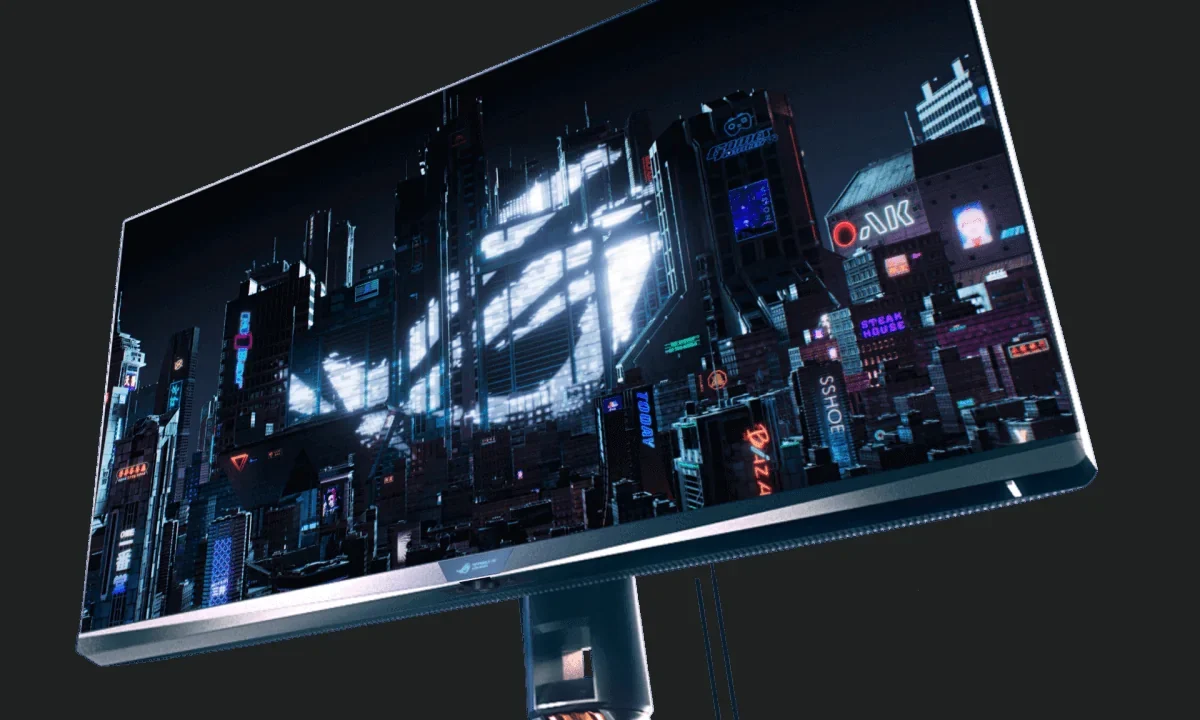
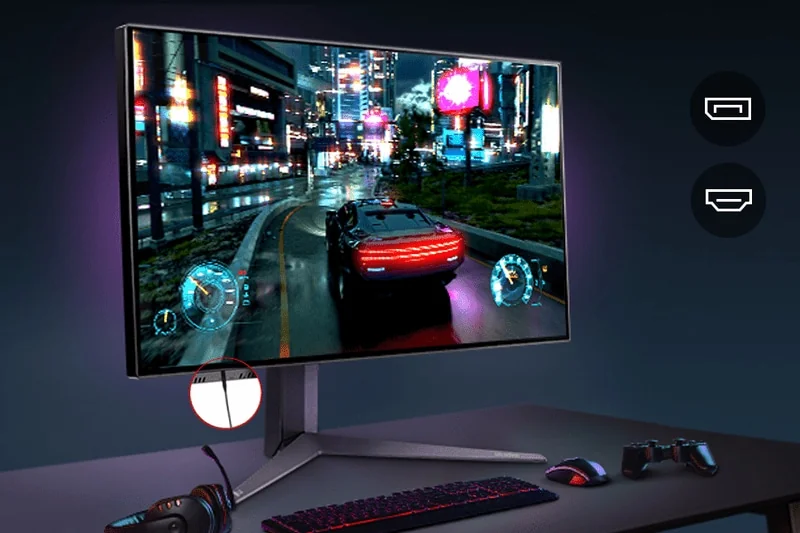
Yeni bir 4K oyun monitörü aldınız, teknik özelliklerde kocaman “144Hz” yazıyor; ama masaüstünde her şey hâlâ 60Hz’in o bildik akıcılığında takılı. Eğer 4K monitör 144Hz yerine 60Hz’de kalıyorsa, sorun neredeyse hiçbir zaman bozuk bir panel ya da yetersiz ekran kartı değildir. Suçlu çoğu zaman çok daha basittir: yanlış port veya yeterince hızlı olmayan bir kablo.
Bu rehberde, yüksek yenileme hızının neden bir “bant genişliği” meselesi olduğunu, hangi port ve kablonun 4K çözünürlükte 144Hz taşıdığını ve Windows üzerinde yenileme hızını nasıl kontrol edip açacağınızı adım adım anlatıyoruz. Böylece monitörünüzün gerçek potansiyelini kilitleyen zinciri kendiniz çözebilirsiniz.
İçerik Başlıkları
- 1 4K Monitör Neden 144Hz Yerine 60Hz’de Kalır?
- 2 HDMI mi DisplayPort mu? 4K 144Hz İçin Doğru Port Seçimi
- 3 Doğru Kabloyu Seçmek: Sertifikasyon Neden Şart?
- 4 Windows’ta Ekran Yenileme Hızı Nasıl Kontrol Edilir ve Ayarlanır?
- 5 144Hz Hâlâ Görünmüyorsa: Adım Adım Sorun Giderme
- 6 Sonuç: Zincirin En Zayıf Halkasını Bulun
4K Monitör Neden 144Hz Yerine 60Hz’de Kalır?
Bir ekrana giden görüntü, aslında bir veri akışıdır. Çözünürlük ne kadar yüksekse (4K, yani 3840×2160 piksel) o kadar çok piksel; yenileme hızı ne kadar yüksekse (144Hz, yani saniyede 144 kare) o kadar çok kare iletilir. İkisi birden arttığında iletilmesi gereken veri miktarı hızla büyür.
İşte tam bu noktada bant genişliği (band width) devreye girer. Bant genişliği, ekran kartınız ile monitörünüz arasındaki kablonun saniyede taşıyabileceği azami veri miktarıdır ve genellikle Gbps (saniyede gigabit) ile ölçülür. Kullandığınız port sürümü veya kablo bu veriyi taşımaya yetmiyorsa, sistem otomatik olarak daha düşük ama “güvenli” bir moda, yani çoğu zaman 4K 60Hz’e geri düşer. Monitör 144Hz’i desteklese bile, zincirdeki en zayıf halka hızı belirler.
Kısaca üç olası darboğaz vardır: port sürümü (HDMI 2.0 gibi eski bir bağlantı), kablo (sertifikasız veya düşük hızlı) ve ayar (Windows ya da monitör menüsünde yanlış seçim). Doğru çözüm için önce bu üçünü ayrı ayrı tanımak gerekir.
HDMI mi DisplayPort mu? 4K 144Hz İçin Doğru Port Seçimi
4K çözünürlükte 144Hz elde etmek için pratikte yalnızca iki geçerli seçenek vardır: HDMI 2.1 veya DisplayPort 1.4. Daha eski sürümler bu iş için yeterli bant genişliğine sahip değildir. Aşağıdaki tablo, hangi portun neye yettiğini net biçimde özetliyor.
| Port sürümü | Azami bant genişliği | 4K’da desteklediği azami yenileme hızı |
|---|---|---|
| HDMI 1.4 | 10,2 Gbps | 4K 30Hz |
| HDMI 2.0 | 18 Gbps | 4K 60Hz |
| HDMI 2.1 | 48 Gbps | 4K 120Hz–144Hz |
| DisplayPort 1.2 | 21,6 Gbps | 4K 60Hz |
| DisplayPort 1.4 | 32,4 Gbps | 4K 120Hz (DSC ile 144Hz) |
| DisplayPort 2.1 (UHBR20) | 80 Gbps | 4K 240Hz |
Tablodan da görüldüğü gibi, çok yaygın olan HDMI 2.0 ve DisplayPort 1.2 portları 4K çözünürlükte 60Hz’in üstüne çıkamaz. Monitörünüz 144Hz’de takılıysa büyük ihtimalle bu iki porttan birini kullanıyorsunuzdur. Bilgisayarınızın arka panelindeki farklı bağlantıları tanımak, tıpkı USB port renklerinin ne anlama geldiğini bilmek gibi, doğru kabloyu doğru yuvaya takmanın ilk adımıdır.
DisplayPort 1.4, 32,4 Gbps’lik native (sıkıştırmasız) bant genişliğiyle aslında 4K 120Hz’e kadar rahatça çıkar. 144Hz’e ulaşmak içinse DSC (Display Stream Compression, görüntü akışı sıkıştırma) adı verilen, gözle fark edilmeyen bir sıkıştırma teknolojisini devreye alır. HDMI 2.1 ise 48 Gbps ile bu işi daha geniş bir marjla yapar ve özellikle televizyonlarda tek geçerli yüksek hızlı seçenektir. Masaüstü oyun kurulumlarında ise DisplayPort genellikle daha güvenilir ve yaygın desteklenen yoldur.
Doğru Kabloyu Seçmek: Sertifikasyon Neden Şart?
Doğru portu bulmak tek başına yetmez. 4K 144Hz için doğru kablo ve port seçimini birlikte yapmanız gerekir, çünkü üzerinde “HDMI” veya “DisplayPort” yazan her kablo aynı hızı taşımaz. Kutudan çıkan ya da çekmecede duran eski bir kablo, portunuz yeterli olsa bile sizi 60Hz’e mahkûm edebilir.
HDMI Tarafında: Ultra High Speed Sertifikası
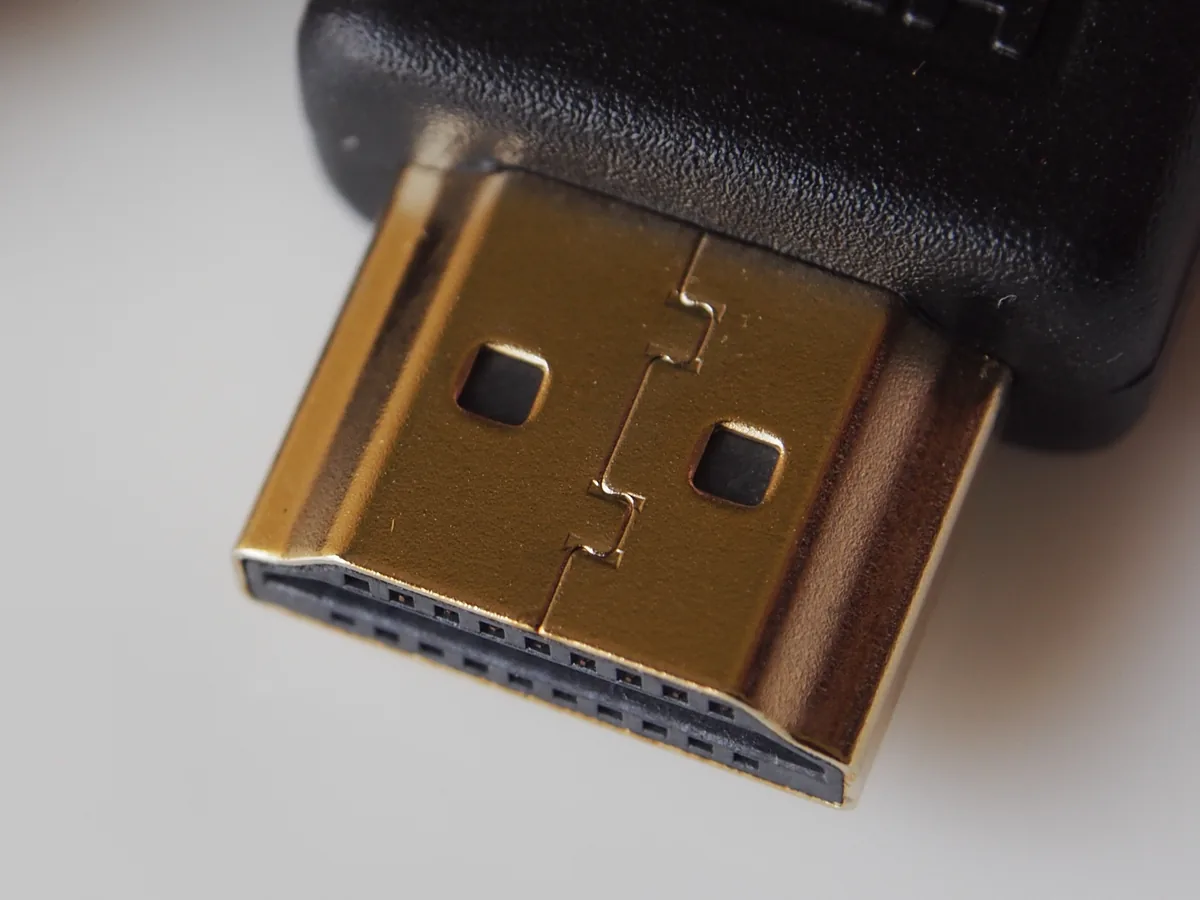
HDMI 2.1’in tüm hızından yararlanmak için kablonuzun Ultra High Speed HDMI sertifikasına sahip olması gerekir. Bu sertifikalı kabloların ambalajında, telefonla taratıp gerçekliğini doğrulayabileceğiniz bir QR kodlu hologram etiket bulunur. Etiketsiz “8K”, “2.1 uyumlu” gibi ifadeler tek başına garanti değildir; resmi doğrulama için HDMI Forumu’nun Ultra High Speed kablo sayfasına göz atabilirsiniz.
DisplayPort Tarafında: VESA Sertifikalı Kablolar
DisplayPort’ta ise standartları belirleyen kuruluş VESA‘dır. 4K 144Hz için en az DisplayPort 1.4 sertifikalı (mümkünse VESA logolu) bir kablo tercih edin. Daha yeni DisplayPort 2.1 kuruluşları içinse tam 80 Gbps hızı garanti eden DP80 sertifikalı kablolar gerekir; bu kabloların çoğu, sinyal kaybını önlemek için yalnızca 1–1,2 metre uzunluğundadır. DisplayPort kabloları ve sertifikaları hakkında ayrıntıya VESA’nın resmi DisplayPort SSS sayfasından ulaşabilirsiniz.
Windows’ta Ekran Yenileme Hızı Nasıl Kontrol Edilir ve Ayarlanır?
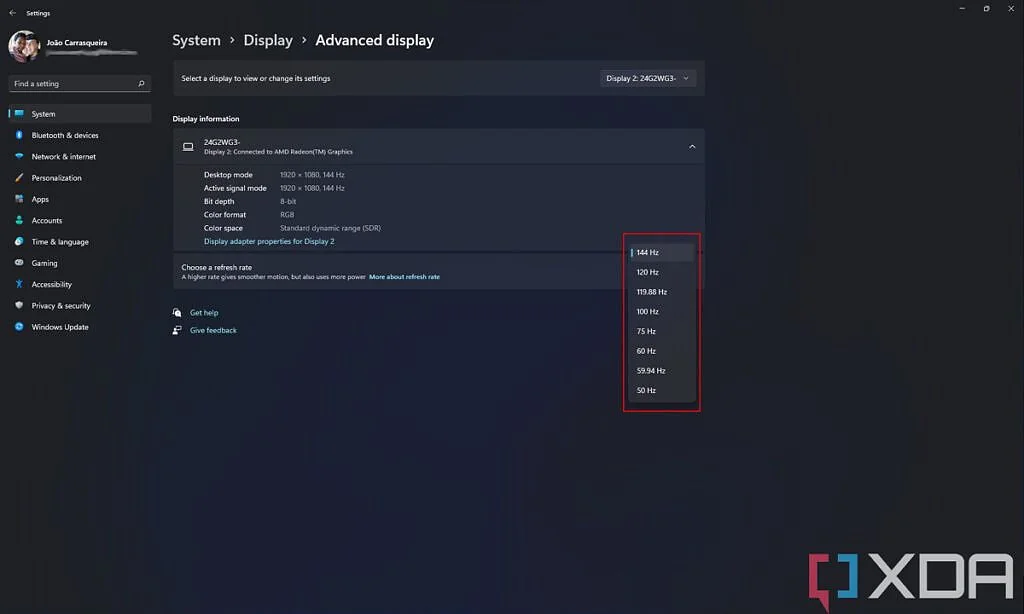
Doğru port ve kabloyu bağladığınızda bile Windows bazen otomatik olarak 60Hz’i seçili bırakır. Yenileme hızını elle açmak için şu adımları izleyin:
- Masaüstünde boş bir alana sağ tıklayın ve Görüntü ayarları (Display settings) seçeneğine girin.
- Aşağı kaydırıp Gelişmiş ekran (Advanced display) bölümünü açın.
- Yenileme hızını seç (Choose a refresh rate) menüsünden listedeki en yüksek değeri, yani 144Hz‘i seçin.
- Değişikliği onaylayın; ekran birkaç saniye kararıp yeni hızla geri gelecektir.
Bu menüde 144Hz seçeneğini hiç göremiyorsanız, sorun büyük olasılıkla ayardan önce gelen zincirdedir: yani port, kablo ya da monitör menüsündedir. Windows yalnızca kablonun ve portun izin verdiği hızları listeler.
144Hz Hâlâ Görünmüyorsa: Adım Adım Sorun Giderme
Yukarıdaki menüde 144Hz çıkmıyor ya da seçince ekran “sinyal yok” veriyorsa, aşağıdaki kontrol listesini sırayla uygulayın:
- Doğrudan ekran kartına bağlanın. Kabloyu anakartın görüntü çıkışına değil, ayrık ekran kartının (GPU) çıkışına takın. Anakart çıkışı çoğu zaman aynı yüksek modları sunmaz. Ekran kartınızın hangi bağlantıları desteklediğini merak ediyorsanız eski ekran kartı ve CPU’nun ne işe yaradığına dair rehberimize bakabilirsiniz.
- Monitör menüsünü kontrol edin. Bazı modellerde DisplayPort sürümünü elle “1.4” veya “en yüksek” olarak seçmeniz, hatta ayrı bir overclock ya da 144Hz modunu açmanız gerekir.
- DSC’yi etkinleştirin. DisplayPort 1.4 kullanıyorsanız, monitör ayarlarından DSC (Display Stream Compression) seçeneğinin açık olduğundan emin olun; 144Hz genellikle buna bağlıdır.
- HDR’yi geçici olarak kapatın. HDR modu bant genişliği talebini artırır ve sınırdaki bir kurulumu daha düşük yenileme hızına zorlayabilir. Kapatınca 144Hz açılıyorsa darboğaz bant genişliğidir.
- Kabloyu ve adaptörleri sadeleştirin. Aradaki dock, uzatma veya HDMI-DisplayPort dönüştürücüleri çıkarın; kısa, sertifikalı ve bilinen-iyi bir kabloyla doğrudan test edin.
- Ekran kartı sürücüsünü güncelleyin. Güncel sürücü, monitörün desteklediği modların Windows’a doğru bildirilmesini sağlar.
Sorunu daraltmanın en pratik yolu kademeli testtir: önce 4K 60Hz’e ayarlayın, çalışıyorsa 120Hz’i, sonra 144Hz’i deneyin. 120Hz çalışıp 144Hz çalışmıyorsa panel sağlamdır; mesele büyük olasılıkla port, kablo ya da bir ayardır. Benzer görüntü arızalarında izlenen mantık, laptop ekran kararması sorununu çözerken uyguladığımız kademeli eleme yöntemine çok benzer.
Sonuç: Zincirin En Zayıf Halkasını Bulun
4K 144Hz aslında pahalı bir donanım meselesi değil, doğru kurulmuş bir zincir meselesidir. Monitör, ekran kartı, port, kablo ve ayar; bu beş halkanın hepsi aynı hızı desteklemedikçe sisteminiz güvenli 60Hz’e geri döner. Doğru port sürümünü (HDMI 2.1 veya DisplayPort 1.4) seçip sertifikalı bir kabloyla eşleştirdiğinizde ve Windows ayarını açtığınızda, monitörünüz vaat edilen akıcılığa kavuşur.
Eğer bu tür pratik teknoloji çözümleri ilginizi çekiyorsa, sitemizde yer alan “Router USB Portu Ne İşe Yarar? 4 Pratik Kullanım Rehberi” adlı yazımıza da göz atabilirsiniz.