SSD Arıza Belirtileri: Bozulan SSD Nasıl Anlaşılır?
Mekanik sabit diskler (HDD) bozulmadan önce genellikle uyarır: tıklama, gıcırtı ya da hafif bir uğultu duyarsınız. Peki katı hal sürücüleri için durum nedir? İşte tam burada birçok kullanıcı yanılıyor. SSD arıza belirtileri nelerdir diye merak ediyorsanız, ilk bilmeniz gereken şey şu: bir SSD (katı hal sürücüsü) neredeyse hiç ses çıkarmadan, sessizce bozulur. Uyarıları donanımsal değil, yazılımsal görünür; bu yüzden de çoğu zaman “Windows sorunu” sanılıp gözden kaçar.
Bu yazımızda bozulan bir SSD’nin hangi sessiz işaretleri verdiğini, S.M.A.R.T. sağlık uyarılarını nasıl okuyacağınızı ve en önemlisi veri kaybını nasıl önleyeceğinizi sizler için adım adım derledik.
İçerik Başlıkları
SSD Arıza Belirtileri Nelerdir?
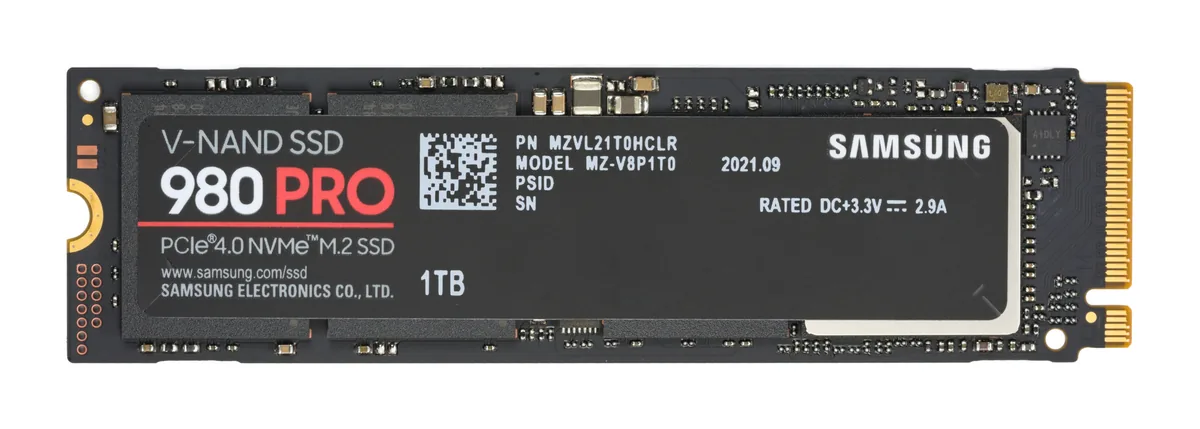
Bir SSD’nin içinde dönen bir plaka ya da hareket eden bir kafa yoktur; veriler NAND flash bellek hücrelerinde tutulur. Hareketli parça olmadığı için sürücü aşındığında size mekanik bir ses vermez. Bunun yerine belirtiler doğrudan kullandığınız dosyalara ve sistemin davranışına yansır.
Bozulan bir SSD’nin en sık görülen işaretleri şunlardır:
- Ani ve belirgin yavaşlama: Dosya kopyalama, program açma ya da bilgisayarın açılışı normalde saniyeler sürerken birden dakikalara çıkar. Zayıflayan NAND hücrelerinden veri okumak zorlaştıkça sistem geneline yayılan bir takılma yaşanır.
- Dosya bozulması ve erişim hataları: Az önce kaydettiğiniz belge açılmaz, “dosya bozuk” uyarısı alırsınız ya da bazı dosyalar tamamen kaybolur. Bunun nedeni ya sürücünün iç haritasının (dosya tablosunun) zarar görmesi ya da o dosyayı tutan hücrelerin çökmesidir.
- Sık donma, çökme ve mavi ekran: Oyunlar kurulumun ortasında çöker, oturum açma ekranında sistem kilitlenir ya da tekrar eden mavi/siyah ekran hataları belirir.
- Açılış (boot) sorunları: Windows’ta “No boot device” hatası, sistemin sürücüyü bulamaması veya SSD’nin yeniden başlatmalar arasında BIOS’tan kaybolup geri gelmesi.
- Salt okunur (read-only) moda geçme: Sürücü aniden yeni veri yazmayı reddeder; dosyalarınızı okuyabilir ama kaydedemez, değiştiremez veya silemezsiniz.
Bu belirtilerin çoğu tek başına başka bir nedene de bağlanabilir. Kritik olan, birkaçının aynı anda ve giderek sıklaşarak ortaya çıkmasıdır; işte bu tablo, sürücünüzün sonuna yaklaştığının en net işaretidir.
SSD’ler Neden Sessizce Bozulur?
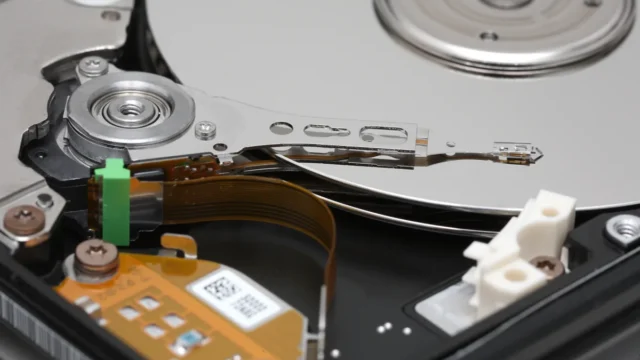
SSD ile HDD arasındaki temel fark, arıza anında en belirgin şekilde ortaya çıkar. Mekanik disk fiziksel olarak yıprandığı için sesle uyarır; SSD ise elektronik bir bileşen olduğundan aşınması “duyulmaz”, yalnızca ölçülebilir.
| Özellik | HDD (mekanik sabit disk) | SSD (katı hal sürücüsü) |
|---|---|---|
| Uyarı biçimi | Tıklama, gıcırtı, uğultu (sesli) | Sessiz; yazılımsal belirtiler |
| Arıza nedeni | Mekanik yıpranma, kafa/motor | NAND hücrelerinin yazma ömrünün tükenmesi |
| İlk fark edilen | Ses ve titreşim | Yavaşlama, dosya bozulması |
| Son savunma | Genelde tamamen erişilemez | Çoğu zaman salt okunur mod |
SSD’lerin ömrü, hücrelere yazılabilecek toplam veri miktarıyla sınırlıdır. Bu sınır TBW (yazılan toplam terabayt) değeriyle ölçülür. Kullanılan NAND türüne göre her hücre belirli sayıda yazma-silme döngüsüne dayanır: SLC bellek yüz binlerce döngüye kadar çıkarken, bugün tüketici sürücülerinde yaygın olan TLC yaklaşık 3.000-5.000, QLC ise 1.000 civarı döngü ömrüne sahiptir. Sürücü bu havuzu tükettikçe önce yedek hücreleri devreye sokar; onlar da bitince arıza belirtileri hızla artar.
İyi haber şu: ortalama bir kullanıcı için yazma ömrü nadiren asıl sınırdır. 300 TBW dayanıklılığa sahip 500 GB’lık bir sürücüye günde 10 GB yazan biri, teorik olarak on yıllarca kullanabilir. Yine de kontrolcü arızası, aşırı ısı veya bellenim (firmware) hataları sürücüyü çok daha erken bitirebilir. Sürücünün hızını ve sağlığını etkileyen katmanları daha yakından anlamak isterseniz, DirectStorage nedir ve nasıl çalışır yazımız modern SSD mimarisi için iyi bir başlangıçtır.
S.M.A.R.T. Sağlık Uyarıları Nasıl Okunur?
SSD’ler kendi sağlıklarını sürekli izler. Bu sistemin adı S.M.A.R.T. (Kendi Kendini İzleme, Analiz ve Raporlama Teknolojisi). Windows bu verileri kolayca göstermez; ama CrystalDiskInfo gibi ücretsiz araçlar sürücünüzün iç durumunu net biçimde ortaya koyar.
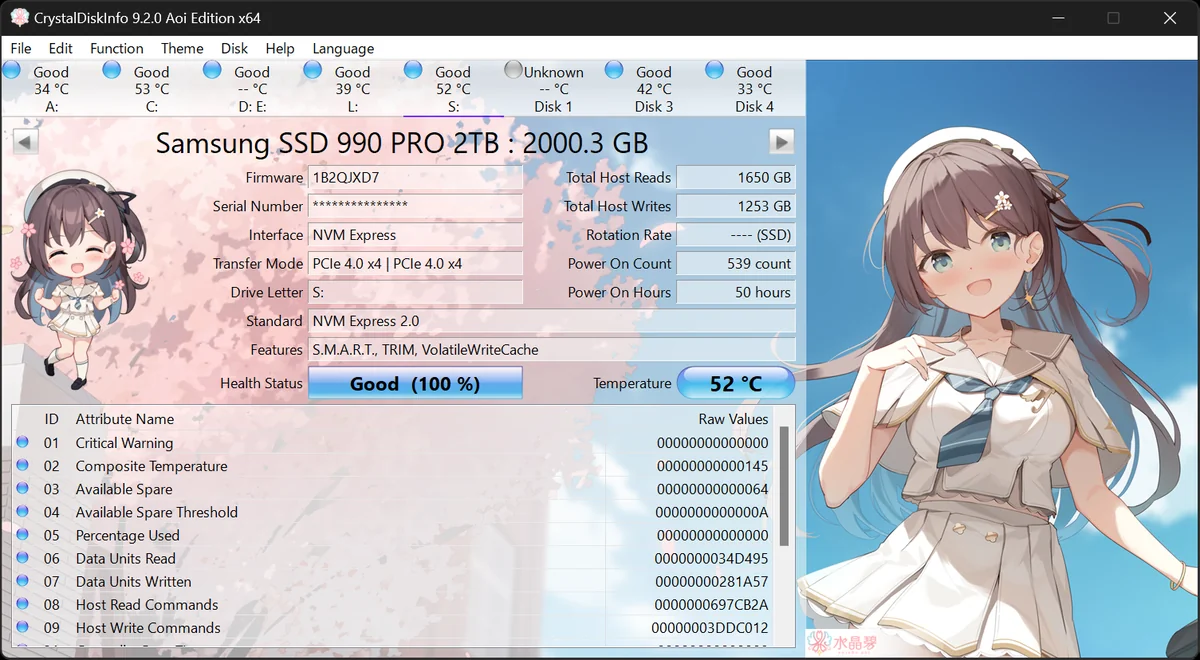
Bir SSD’nin sağlığını değerlendirirken şu S.M.A.R.T. değerlerine bakmanız yeterlidir:
| Gösterge | Ne anlama gelir? |
|---|---|
| Genel sağlık durumu | Sürücünün kendi öz değerlendirmesi. “İyi”den düşmesi ilk ciddi uyarıdır. |
| Yeniden atanan sektör / kötü blok | Sürücü güvenmediği hücreleri bulup yedekle değiştirmiştir; sayının artması aşınmayı gösterir. |
| Düzeltilemez hata sayısı | Hata düzeltme mekanizmalarının bile onaramadığı okuma/yazma hataları. |
| Kalan yedek alan (spare) | Bozulan hücrelerin yerine kullanılacak yedek havuz; düşmesi kritiktir. |
| Sıcaklık | Sürekli yüksek sıcaklık, ömrü hızla kısaltan bir etkendir. |
Sağlık göstergesi yüzde 20’nin altına indiyse, hata sayaçları sürekli yükseliyorsa ya da sürücü beş yılı geçtiyse planlı bir değişim düşünmenizin tam zamanıdır. Bu belirtiler, dosyalarınızın sessizce çürümesiyle de karışabilir; bu ayrı ama bağlantılı konuyu sessiz veri bozulması (bit rot) nedir yazımızda ayrıntılı ele aldık.
SSD Arızasında Veri Kaybını Önleme
Bir SSD arıza belirtisi verdiğinde en büyük tehlike, panikle yanlış adım atmaktır. Doğru sıra, önce veriyi kurtarmak, sonra sürücüyle uğraşmaktır. Özellikle salt okunur moda geçmiş bir sürücü aslında size bir iyilik yapar: verilerinizi son kez yedeklemeniz için bir fırsat penceresi açar.
Bozulan bir SSD ile karşılaştığınızda izlemeniz gereken adımlar:
- Önce yedek alın. Herhangi bir tanı ya da onarım aracı çalıştırmadan önce ihtiyaç duyduğunuz tüm dosyaları başka bir sürücüye kopyalayın. Yeni veri yazmaktan, biçimlendirmekten (format) ve onarım araçlarından bu aşamada kaçının.
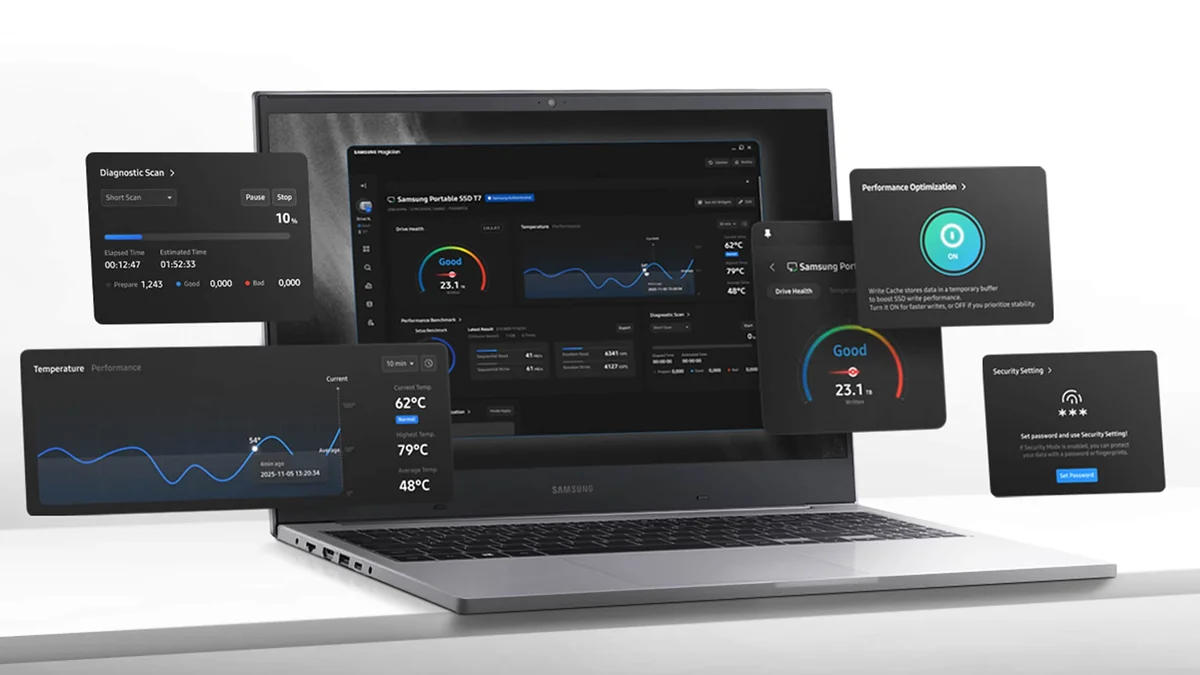
- Üretici aracını kullanın. Samsung Magician, WD Dashboard veya Crucial Storage Executive gibi resmi araçlar hem ayrıntılı tanı hem de bellenim güncellemesi sunar. Bazen arıza gibi görünen sorun aslında güncel olmayan bir bellenimden kaynaklanır.
- Olay Görüntüleyici’yi kontrol edin. Windows Olay Görüntüleyici’de (Event Viewer) tek seferlik değil, tekrar eden disk hatalarını arayın; asıl sinyal budur.
- Düzenli izleyin. Sürücü sağlığını birkaç ayda bir kontrol etmeyi alışkanlık hâline getirin. Sorunları erken yakalamak, veri kaybını önlemenin en ucuz yoludur.
- Proaktif değiştirin. Hatalar sıklaştığında ya da sağlık durumu “İyi”den düştüğünde sürücüyü tamamen ölmeden değiştirin.
En sağlam koruma yine de düzenli yedeklemedir. Önemli verilerinizi ikinci bir diskte ya da kendi kontrolünüzdeki bir ağ deposunda tutmak istiyorsanız, kendi medya sunucunuzu nasıl kurarsınız rehberimiz yedekleme altyapısı için pratik bir yol haritası sunar. Sürücü ömrünü uzatmak isteyenler içinse dayanıklılık ölçütlerini açıklayan Kingston’ın TBW ve DWPD rehberi ile Backblaze’in SSD sorun giderme kılavuzu güvenilir başvuru kaynaklarıdır.
Sonuç
SSD’ler mekanik disklerin aksine tıklamaz ya da gıcırdamaz; onun yerine yavaşlar, dosyalarınızı bozar, donar ve sonunda salt okunur moda geçerek son bir uyarı verir. Bu sessiz işaretleri erken tanımak ve S.M.A.R.T. verilerini düzenli izlemek, çoğu zaman bir felaketle basit bir disk değişimi arasındaki farkı belirler. En önemlisi: belirtileri gördüğünüzde ilk işiniz onarmak değil, yedek almak olsun.
Eğer bu tür teknik açıklayıcı içerikler ilginizi çekiyorsa, sitemizde yer alan “Hesabınızın Hacklendiğini Gösteren Belirtiler” adlı yazımıza da göz atabilirsiniz.