Kendi Medya Sunucunuzu Nasıl Kurarsınız? (2026 Rehberi)
Netflix, Disney+ ve Spotify aboneliklerinizin toplam faturası her yıl biraz daha kabarıyor; üstelik izlemek istediğiniz film bir gün “içeriğimizden kaldırıldı” uyarısıyla ortadan kayboluyor. Peki tüm film, dizi ve müzik arşivinizi tek bir çatı altında toplayıp kendi cihazlarınızdan, aboneliksiz izlemenin bir yolu olsaydı? İşte kendi medya sunucunu nasıl kurarsın sorusunun yanıtı tam olarak bunu mümkün kılıyor. “Sunucu” kelimesi kulağa fazla teknik gelse de, bu iş göründüğünden çok daha kolay.
Bu yazımızda evde kendi medya sunucusu kurmanın neden giderek daha mantıklı hâle geldiğini, hangi yazılımların işinizi göreceğini, nasıl bir donanım seçmeniz gerektiğini ve ücretsiz bir çözüm olan Jellyfin ile adım adım kurulumu sizler için derledik. Sonunda evinizdeki bir bilgisayarı kendi kişisel Netflix’inize dönüştürebilecek bilgiye sahip olacaksınız.
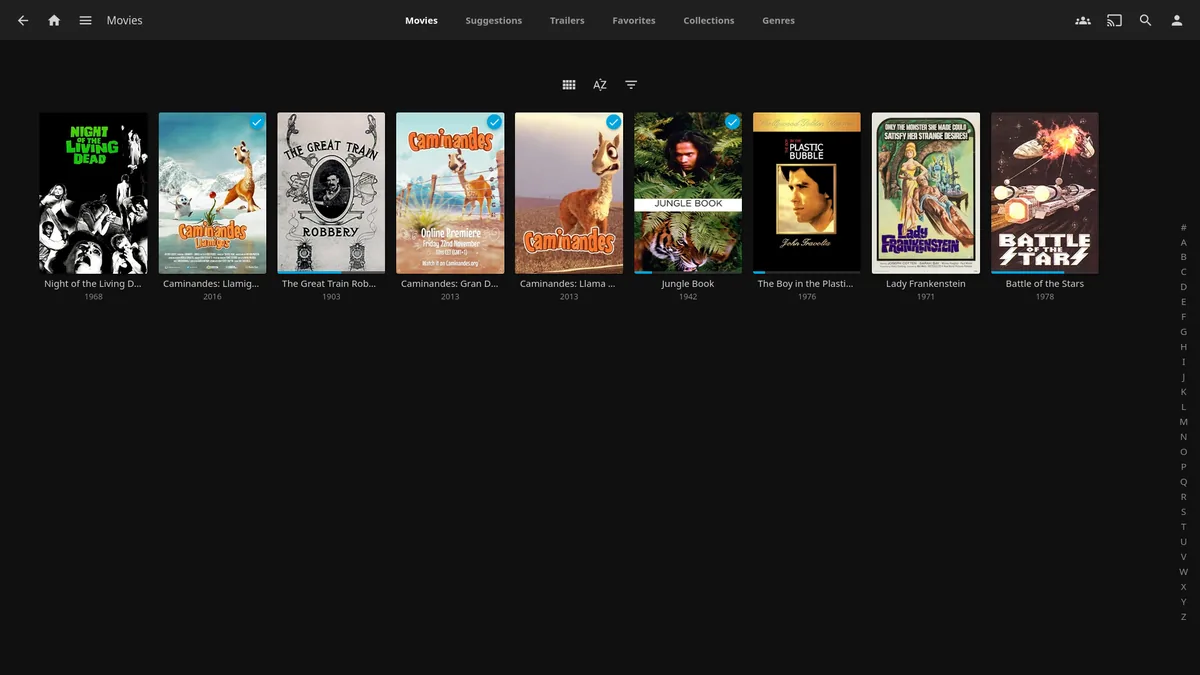
İçerik Başlıkları
Kendi Medya Sunucusu Nedir?
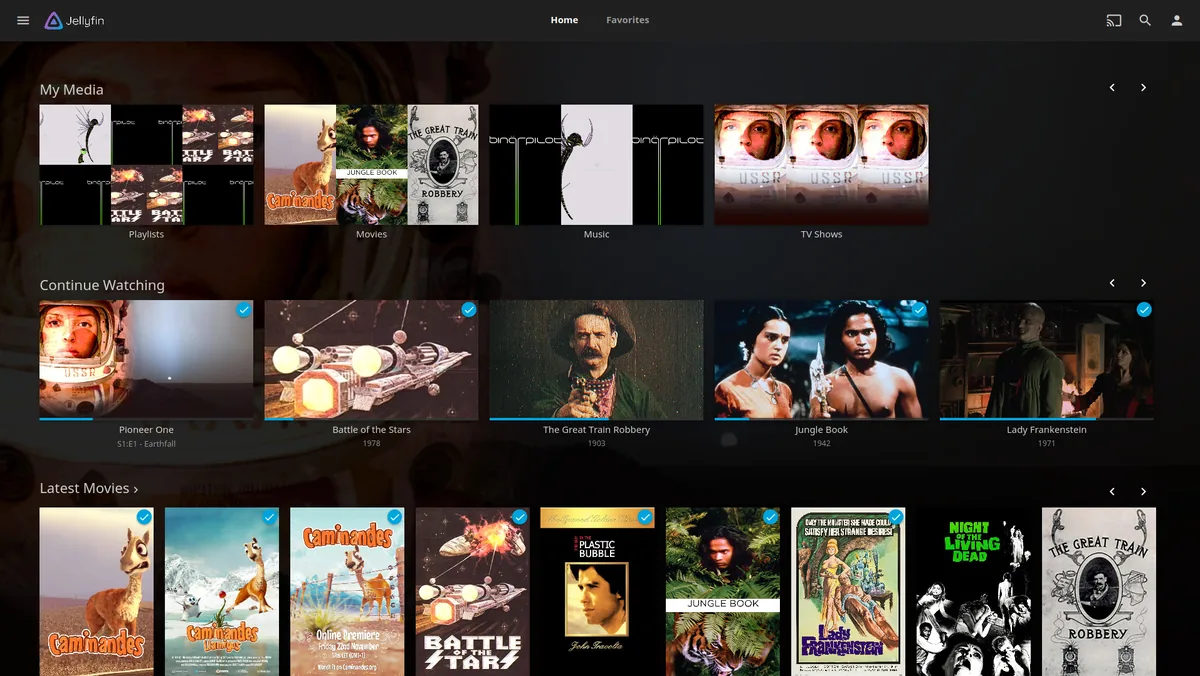
Medya sunucusu (media server), film, dizi, müzik ve fotoğraf gibi dosyalarınızı depolayan ve bunları ev ağınızdaki televizyona, telefona, tablete veya bilgisayara aktaran bir yazılımdır. Kısaca kendi kişisel yayın (streaming) platformunuzdur; farkı, içeriğin bir şirketin bulut sunucusunda değil, sizin kontrolünüzdeki bir cihazda durmasıdır.
“Self-hosted” (kendi barındırdığınız) ifadesi de buradan gelir: sunucu yazılımını evinizdeki bir makinede çalıştırırsınız ve içeriğinize istediğiniz cihazdan ulaşırsınız. Bu makine güçlü bir masaüstü olabileceği gibi, eski bir dizüstü, küçük bir mini-PC ya da ağa bağlı bir depolama ünitesi olan NAS (ağa bağlı depolama) da olabilir. Sunucu arka planda çalışır; siz yalnızca uygulamayı açıp izlersiniz.
En popüler medya sunucusu yazılımları Jellyfin, Plex ve Emby‘dir. Bunlara kütüphanenizi düzenli tutan, film afişlerini ve özetlerini otomatik indiren, birden fazla kullanıcı profili oluşturmanıza izin veren bir yönetim katmanı olarak bakabilirsiniz. Kodi ise sunucudan çok bir oynatıcı (istemci) olarak öne çıkar.
Neden Kendi Medya Sunucunuzu Kurmalısınız?
Evde kendi medya sunucusu kurmak, birkaç yıl öncesine kadar meraklı bir azınlığın işiydi. Bugün ise giderek daha çok kullanıcı için akılcı bir tercih hâline geldi. Bunun birkaç somut nedeni var.
- Aboneliksiz sahiplik: Bir dizi platformdan kaldırıldığında paniklemezsiniz; kütüphaneniz sizindir ve orada kalır.
- İnternetsiz erişim: Jellyfin gibi yerel kimlik doğrulaması yapan çözümlerde, ev ağınızda internet olmasa bile sunucunuza bağlanıp izlemeye devam edebilirsiniz.
- Gizlilik: Ne izlediğiniz, ne dinlediğiniz üçüncü bir şirketin sunucusuna raporlanmaz.
- Tek merkez: Farklı diskler ve cihazlara dağılmış arşiviniz tek, düzenli bir kütüphanede toplanır.
Bu ilginin son dönemde artmasının bir tetikleyicisi de Plex tarafında yaşanan fiyat değişiklikleri oldu. Plex, uzaktan yayını (remote streaming) 2025’te ücretli hâle getirdi ve ömür boyu Plex Pass fiyatını 2026 yılının 1 Temmuz’unda 249,99 dolardan 749,99 dolara, yani yaklaşık üç katına çıkardı. Bu gelişme, birçok kullanıcıyı Plex alternatifi ücretsiz medya sunucusu arayışına yöneltti ve gözler tamamen ücretsiz olan Jellyfin’e çevrildi.
Jellyfin, Plex ve Emby: Hangi Medya Sunucusu Size Uygun?
Doğru yazılımı seçmek, kurulumdan önceki en önemli karardır. Üç ana seçeneğin de mantığı farklıdır: Jellyfin özgürlük ve gizlilik, Plex cilalı deneyim ve kolaylık, Emby ise ikisinin arasında bir orta yol sunar. Aşağıdaki tablo, kararınızı kolaylaştırmak için temel farkları özetliyor (fiyatlar 2026 ortası itibarıyladır).
| Özellik | Jellyfin | Plex | Emby |
|---|---|---|---|
| Lisans | Açık kaynak, tamamen ücretsiz | Ücretsiz + Plex Pass (ömür boyu 749,99 $) | Ücretsiz + Emby Premiere (ömür boyu ~119 $) |
| Donanım transkodlama | Ücretsiz | Plex Pass gerektirir | Premiere gerektirir |
| Uzaktan izleme | Ücretsiz (kendi bağlantınızla) | Ücretli (Remote Watch Pass) | Premiere ile |
| Gizlilik | Buluta bağlanmadan, doğrudan | Girişte Plex bulutu üzerinden | Karma |
| Arayüz cilası | Sade, işlevsel | Çok gösterişli | Gösterişli |
| Kimler için | Ücretsiz + gizlilik isteyenler | “Kur-unut” kolaylığı isteyenler | Ortada bir çözüm arayanlar |
Jellyfin, 2018’de Emby’nin kapalı kaynağa geçmesinin ardından ondan türetilmiş (fork) tamamen açık kaynaklı bir projedir; proje 8 Aralık 2018’de Emby’den fork edilerek duyuruldu, ilk yazılım sürümü (alpha 3.5.2-5) ise 30 Aralık 2018’de yayımlandı. H.264, HEVC 10-bit ve AV1 gibi güncel formatları destekler, canlı TV/DVR özellikleri ve çoklu kullanıcı profilleri sunar. Android, iOS, Android TV, Fire TV ve web tarayıcısı üzerinden erişilebilir. Bu yüzden 2026’da yeni kurulacak bir sunucu için Jellyfin, çoğu kullanıcı adına en mantıklı başlangıç noktasıdır. Yazının geri kalanında kurulumu Jellyfin üzerinden anlatacağız.
Yalnızca tek bir cihazda içerik oynatmak isteyenler için Kodi de iyi bir seçenektir; ancak Kodi bir sunucudan çok yerel bir oynatıcıdır. Açık kaynaklı araçlar dünyasını daha geniş merak ediyorsanız, sitemizdeki Büyük Teknolojiye Açık Kaynak Alternatifler yazımız iyi bir başlangıç olabilir.
Medya Sunucusu İçin Donanım Nasıl Seçilir?
Kendi medya sunucusu kurmak için pahalı bir cihaz almanız şart değil. Evinizde tozlanan eski bir masaüstü ya da dizüstü bilgisayar, çoğu ev kullanımı için yeterlidir. Yine de doğru donanımı seçmek, akıcı bir izleme deneyimi için belirleyicidir. İşte dikkat etmeniz gereken noktalar.
İşlemci ve Transkodlama Gücü
Sunucunuzun en çok zorlanacağı iş transkodlamadır (bir videoyu izlediğiniz cihazın anlayacağı formata anında çevirme). Burada donanım hızlandırması devreye girer. Intel işlemcilerin Quick Sync teknolojisi ve NVIDIA kartların NVENC birimi bu işi verimli yapar. Örneğin küçük ve az elektrik tüketen bir Intel N100 çipi, aynı anda 3-4 adet 4K HEVC yayınını rahatça kaldırır; güçlü bir NVIDIA kartı ise 6-12 ve üzeri eşzamanlı yayına çıkabilir.
Genel bir tavsiye olarak, transkodlama tarafında Intel veya NVIDIA’yı tercih etmek daha güvenlidir; AMD grafik tarafı sürücü ve kodlayıcı kalitesi açısından zaman zaman sorun çıkarabilir.
Depolama ve Cihaz Seçenekleri
İkinci önemli konu, arşivinizin sığacağı depolama alanıdır. Film kütüphaneleri hızla terabaytları bulabilir. Cihaz tercihinde birkaç yol vardır:
- Eski bilgisayar: Elinizdeki masaüstü ya da dizüstünü yeniden değerlendirmek en ekonomik ve çevre dostu seçenektir.
- Mini-PC + harici disk kutusu (DAS): Küçük yer kaplayan, sessiz ve düşük tüketimli bir kurulum arayanlar için idealdir.
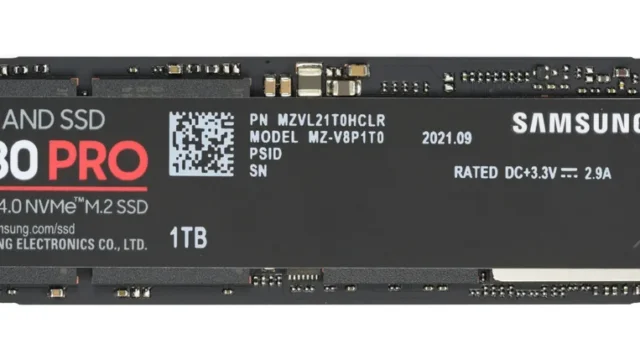
- NAS (ağa bağlı depolama): Intel işlemcili tüketici NAS cihazları hem depolamayı hem sunucuyu tek kutuda birleştirir.
İşletim sistemi tarafında Linux, aynı donanımdan daha fazla verim aldığı için Windows’a göre genellikle daha uygundur. Ev ağınızın omurgasını oluşturan cihazları daha iyi tanımak isterseniz, Router USB Portu Ne İşe Yarar? yazımız evdeki depolama olanaklarına dair güzel bir tamamlayıcıdır.
Adım Adım Jellyfin ile Medya Sunucusu Kurulumu
Donanımınızı ve yazılımınızı seçtiğinize göre artık kurulum aşamasına geçebiliriz. Aşağıda Jellyfin ile ücretsiz bir medya sunucusunu, en yaygın ve temiz yöntem olan Docker üzerinden adım adım kuruyoruz. Docker, uygulamayı sisteminizden yalıtılmış bir “kap” içinde çalıştırarak kurulumu ve güncellemeyi kolaylaştırır.
1. Adım: Sunucu Cihazını Hazırlayın
Öncelikle sunucu olarak kullanacağınız cihaza bir işletim sistemi kurun. Verimlilik için bir Linux dağıtımı (örneğin Ubuntu Server veya Debian) önerilir. Ardından cihazınıza sabit bir yerel IP adresi verin; böylece sunucuya her zaman aynı adresten ulaşırsınız.
2. Adım: Docker ve Docker Compose Kurun
Sunucuya Docker ve Docker Compose araçlarını kurun. Bu ikili, Jellyfin’i tek bir yapılandırma dosyasıyla ayağa kaldırmanızı sağlar. Kurulum sonrası Docker’ın çalıştığını basit bir test komutuyla doğrulayın.
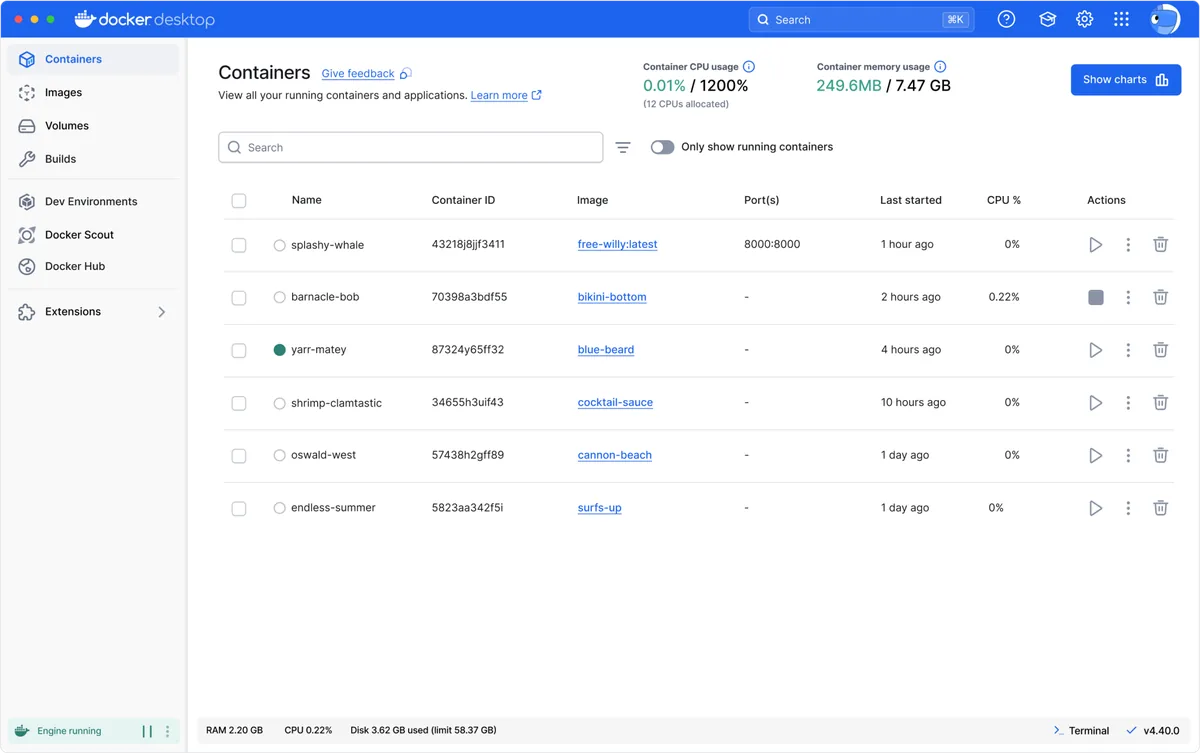
3. Adım: Jellyfin Kabını Çalıştırın
Film ve dizilerinizin bulunduğu klasörleri Jellyfin kabına tanıtan bir Docker Compose dosyası oluşturun ve kabı başlatın. Donanım transkodlaması kullanacaksanız, ilgili grafik biriminin kaba erişebilmesi için gerekli ayarı bu dosyada belirtin.
4. Adım: Web Arayüzünden İlk Kurulumu Tamamlayın
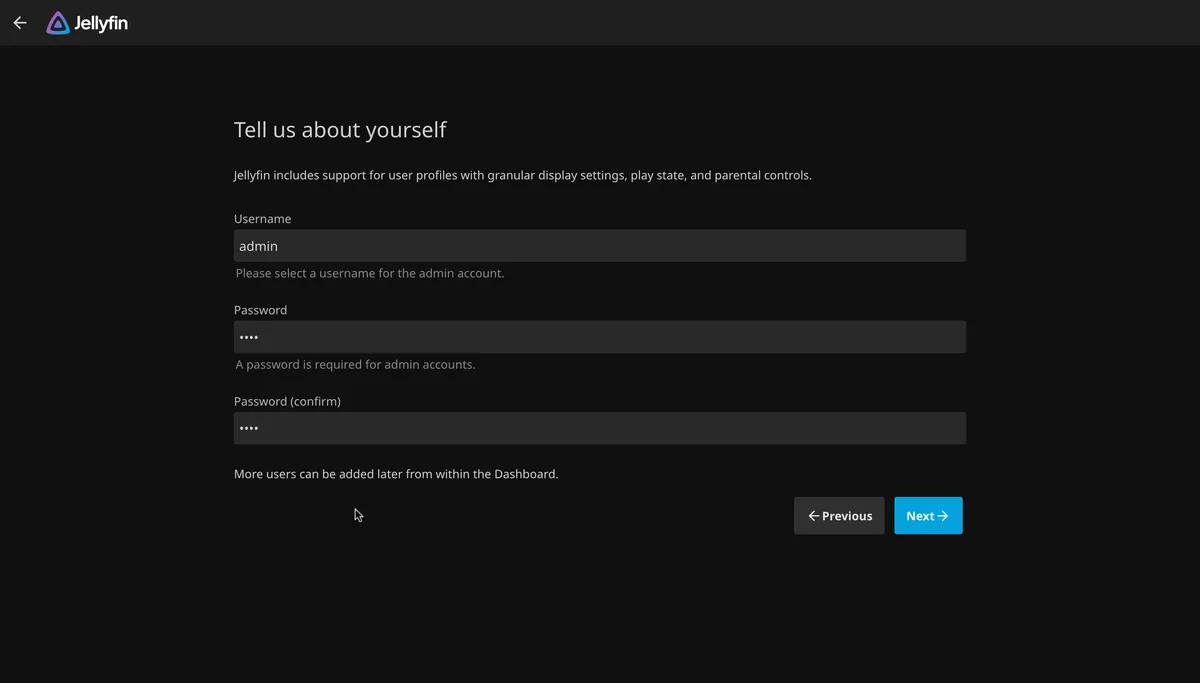
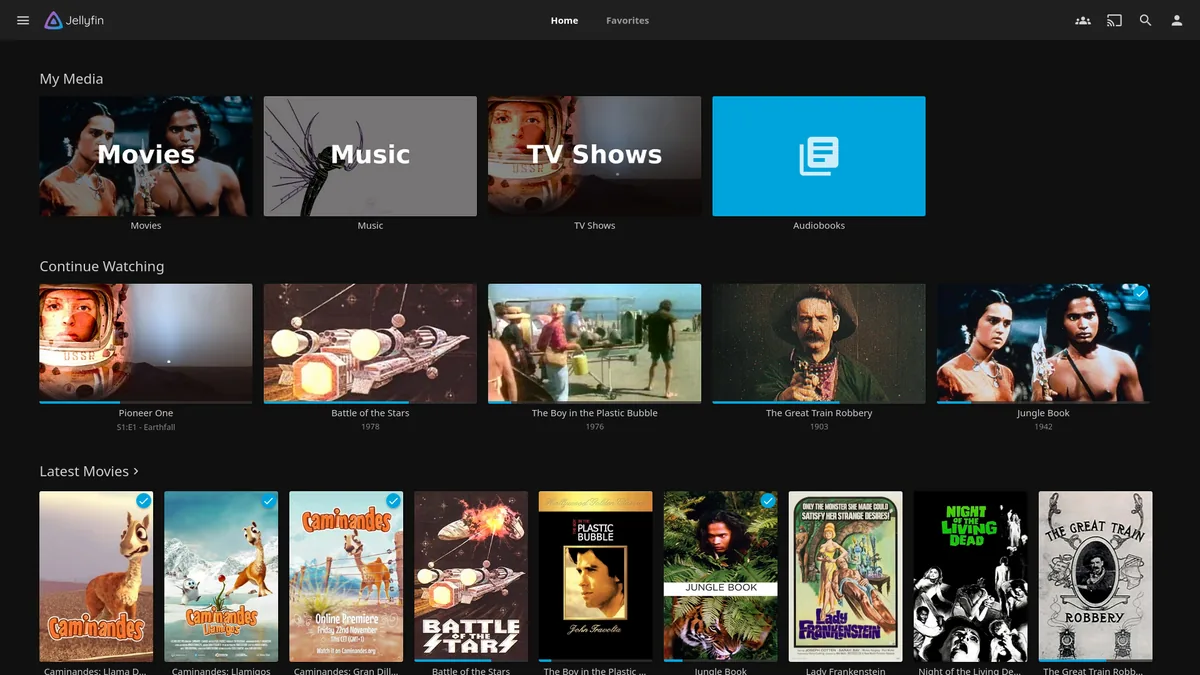
Kap çalışınca, bir tarayıcıdan sunucunuzun IP adresini ve Jellyfin’in varsayılan portu olan 8096’yı yazarak arayüze girin. Karşınıza çıkan sihirbazda dil seçin, bir yönetici hesabı oluşturun ve film, dizi, müzik gibi kütüphanelerinizi ekleyin.
5. Adım: İstemci Uygulamalarından İzleyin
Son adımda televizyonunuza, telefonunuza veya tabletinize Jellyfin uygulamasını kurun ve sunucunuzun adresiyle bağlanın. Artık kütüphaneniz tüm cihazlarınızda hazır; kendi medya sunucunuz yayına başladı.
Kurulum Sonrası Nelere Dikkat Etmelisiniz?
Sunucunuz çalışır hâle geldikten sonra deneyimi iyileştirecek birkaç ince ayar vardır. Dosyalarınızı düzenli adlandırmak, Jellyfin’in afiş ve özetleri doğru eşleştirmesini kolaylaştırır. Ayrıca değerli arşiviniz için düzenli bir yedekleme planı yapmayı ihmal etmeyin; tek diske güvenmek risklidir.
Evinizin dışından erişmek isterseniz, güvenli bir bağlantı yöntemi (örneğin bir VPN veya güvenli ters proxy) kurmanız önerilir. Böylece sunucunuzu doğrudan internete açmadan, güvenli biçimde uzaktan izleyebilirsiniz.
Sonuç
Görüldüğü gibi kendi medya sunucunuzu kurmak, “sunucu” kelimesinin çağrıştırdığı kadar korkutucu değil. Doğru yazılımı (çoğu kullanıcı için Jellyfin), size uygun bir donanımı seçip Docker ile birkaç adımda ilerlediğinizde, aboneliklerden bağımsız, gizli ve tamamen sizin olan bir yayın merkezine kavuşuyorsunuz. Bir kez kurduktan sonra yıllarca hizmet veren bu sistem, hem cebinizi hem de dijital özgürlüğünüzü rahatlatıyor.
Eğer teknolojiyi kendi elinizle şekillendirmek bu tarz içerikler ilginizi çekiyorsa, sitemizde yer alan Büyük Teknolojiye Açık Kaynak Alternatifler: 8 Ücretsiz Araç adlı yazımıza da göz atabilirsiniz.