Discord İpuçları: Az Bilinen 10 Özellik ve Kısayol
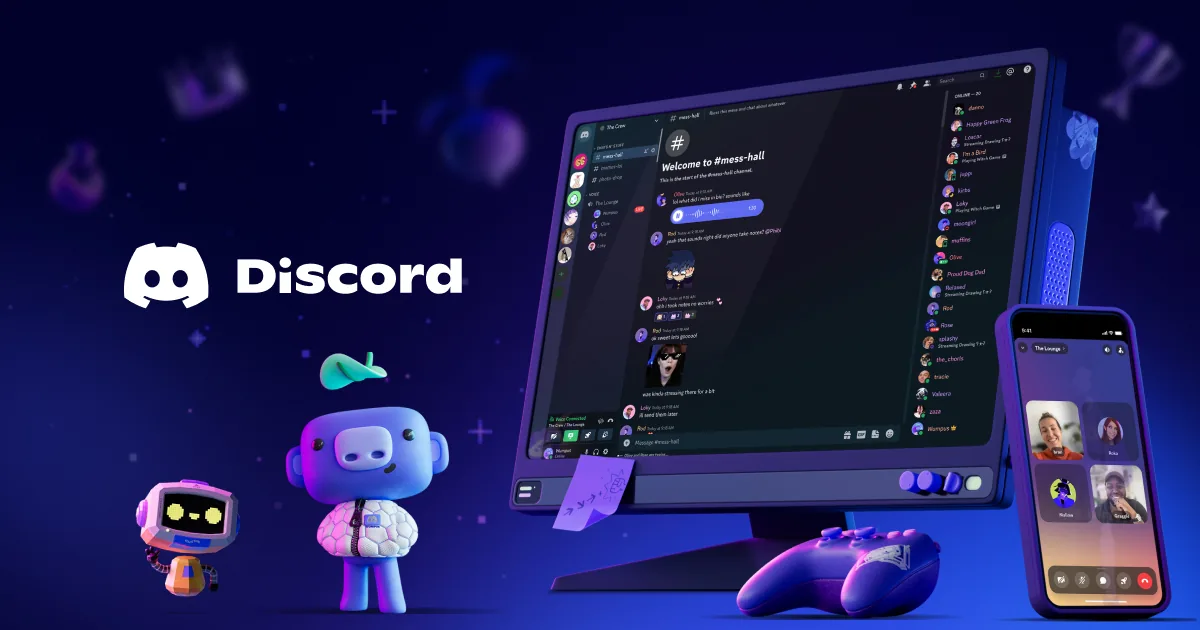
Discord’u her gün açıyor ama yalnızca mesajlaşma ve sesli sohbet için mi kullanıyorsunuz? Bu platform, yüzeyin hemen altında işinizi ciddi biçimde kolaylaştıran çok sayıda kısayol ve ayar barındırıyor. Bu yazımızda, Discord ipuçları ve az bilinen özellikler başlığı altında, uzun süredir var olan ve yakın zamanda kaybolmayacak 10 kalıcı özelliği sizler için derledik.
Listemizdeki her ipucunu Discord’un resmi destek belgeleriyle ve güncel (2026) arayüzle doğruladık. Arayüz zaman zaman küçük değişiklikler geçirdiği için, menülerin tam adını ezberlemek yerine “Kullanıcı Ayarları > Ses ve Görüntü” gibi dayanıklı yol tariflerini esas aldık. Böylece bu rehber uzun süre geçerli kalacak.
İçerik Başlıkları
- 1 Discord Nedir ve Neden Bu Kadar Çok Gizli Özelliği Var?
- 2 1. Hızlı Geçiş (Quick Switcher) ile Anında Gezinme
- 3 2. Klavye Kısayolları Menüsü ve Temel Kısayollar
- 4 3. Metin Biçimlendirme: Kalın, Spoiler ve Kod Blokları
- 5 4. Slash (/) Komutlarıyla Hızlı Eylemler
- 6 5. Kanal ve Sunucu Bildirimlerini Kişiselleştirin
- 7 6. Yayıncı Modu (Streamer Mode) ile Kişisel Bilgileri Gizleyin
- 8 7. Krisp ile Gürültü Engelleme ve Daha Net Ses
- 9 8. Ekran Paylaşımı ve Go Live Ayarları
- 10 9. Geliştirici Modu (Developer Mode) ve ID Kopyalama
- 11 10. Gizlilik ve Güvenlik Ayarlarını Gözden Geçirin
- 12 Sonuç: Discord’u Kendinize Göre Şekillendirin
Discord Nedir ve Neden Bu Kadar Çok Gizli Özelliği Var?
Discord, başlangıçta oyuncuların sesli sohbet ihtiyacı için doğmuş, zamanla topluluklar, arkadaş grupları ve ilgi alanı sunucuları için genel bir iletişim platformuna dönüşmüş bir uygulamadır. Metin kanalları, sesli odalar, video ve ekran paylaşımını tek çatı altında toplar.
Uygulama bu kadar çok işi tek yerde yaptığı için, arayüzü sade tutmak adına birçok güçlü özellik menülerin içine gizlenmiştir. İşte bu Discord gizli özellikler nasıl kullanılır sorusunun yanıtı da tam olarak bu ayrıntılarda saklıdır. Aşağıdaki listeyle bu özellikleri gün yüzüne çıkarıyoruz. Discord’u özellikle arkadaşlarınızla oyun oynarken kullanıyorsanız, arkadaşlarla oynanabilen co-op ve multiplayer oyunlar listemiz de bu özellikleri pratikte kullanacağınız iyi bir başlangıç olabilir.
1. Hızlı Geçiş (Quick Switcher) ile Anında Gezinme
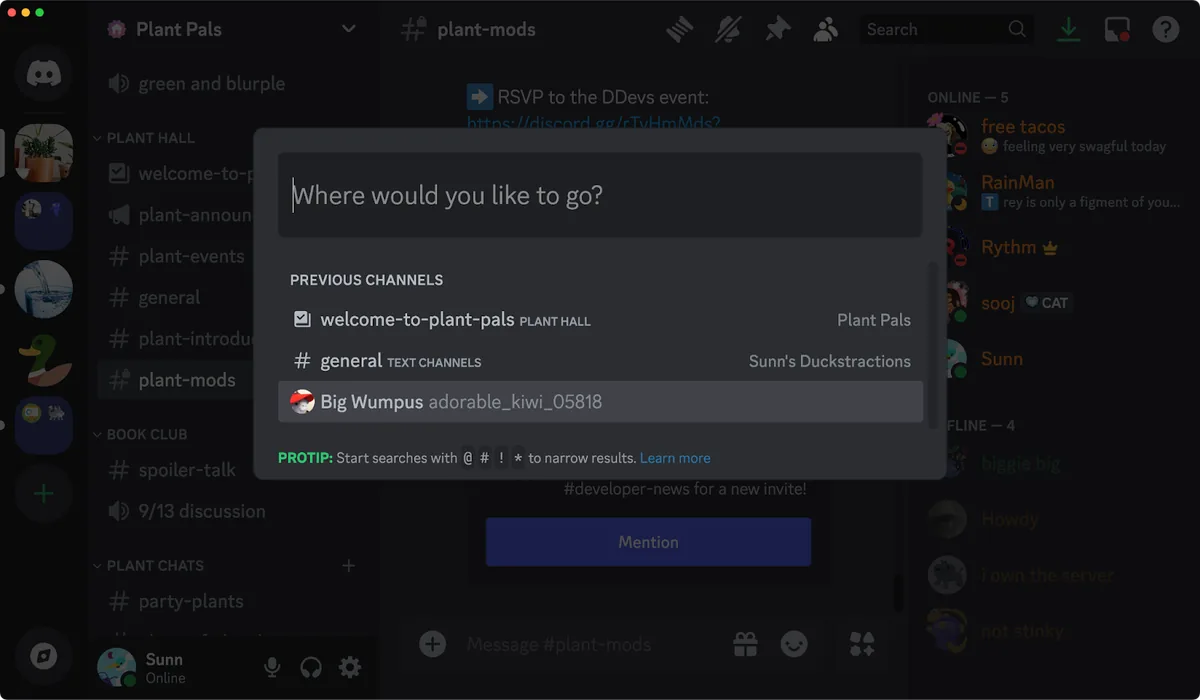
Onlarca sunucu ve kanal arasında fareyle dolaşmak zaman kaybettirir. Hızlı Geçiş (Quick Switcher) özelliği bu sorunu tek tuşla çözer. Ctrl + K (Mac’te ⌘ + K) tuşlarına basıp aradığınız sunucu, kanal ya da özel mesajın adını yazmanız yeterlidir.
Yazdıkça sonuçlar anında filtrelenir; Enter’a bastığınızda doğrudan o konuma geçersiniz. Yoğun kullandığınız birkaç kanal varsa, bu kısayol günlük iş akışınızı belirgin biçimde hızlandırır.
2. Klavye Kısayolları Menüsü ve Temel Kısayollar
Discord’un neredeyse her işlemi için bir klavye kısayolu vardır. Tüm listeyi görmek için Ctrl + / tuşlarına basarak kısayol menüsünü açabilirsiniz. Aşağıda en çok işe yarayan Discord klavye kısayolları listesi yer alıyor.
| İşlev | Windows | Mac |
|---|---|---|
| Hızlı Geçiş | Ctrl + K | ⌘ + K |
| Kısayol menüsü | Ctrl + / | ⌘ + / |
| Kanalda arama | Ctrl + F | ⌘ + F |
| Sesi aç/kapat (mute) | Ctrl + Shift + M | ⌘ + Shift + M |
| Kulaklığı sustur (deafen) | Ctrl + Shift + D | ⌘ + Shift + D |
| Tümünü okundu işaretle | Shift + Esc | Shift + Esc |
Susturma kısayolu, Discord küçültülmüş ve oyun oynarken bile çalışır; yani mikrofonunuzu kapatmak için oyundan çıkmanıza gerek kalmaz. Kısayolların tamamını resmi Discord komut ve kısayol rehberinden inceleyebilirsiniz. Klavye kısayollarını sevenler için sitemizdeki en iyi 51 Mac klavye kısayolları içeriğimiz de sistem genelinde verimliliğinizi artırabilir.
3. Metin Biçimlendirme: Kalın, Spoiler ve Kod Blokları
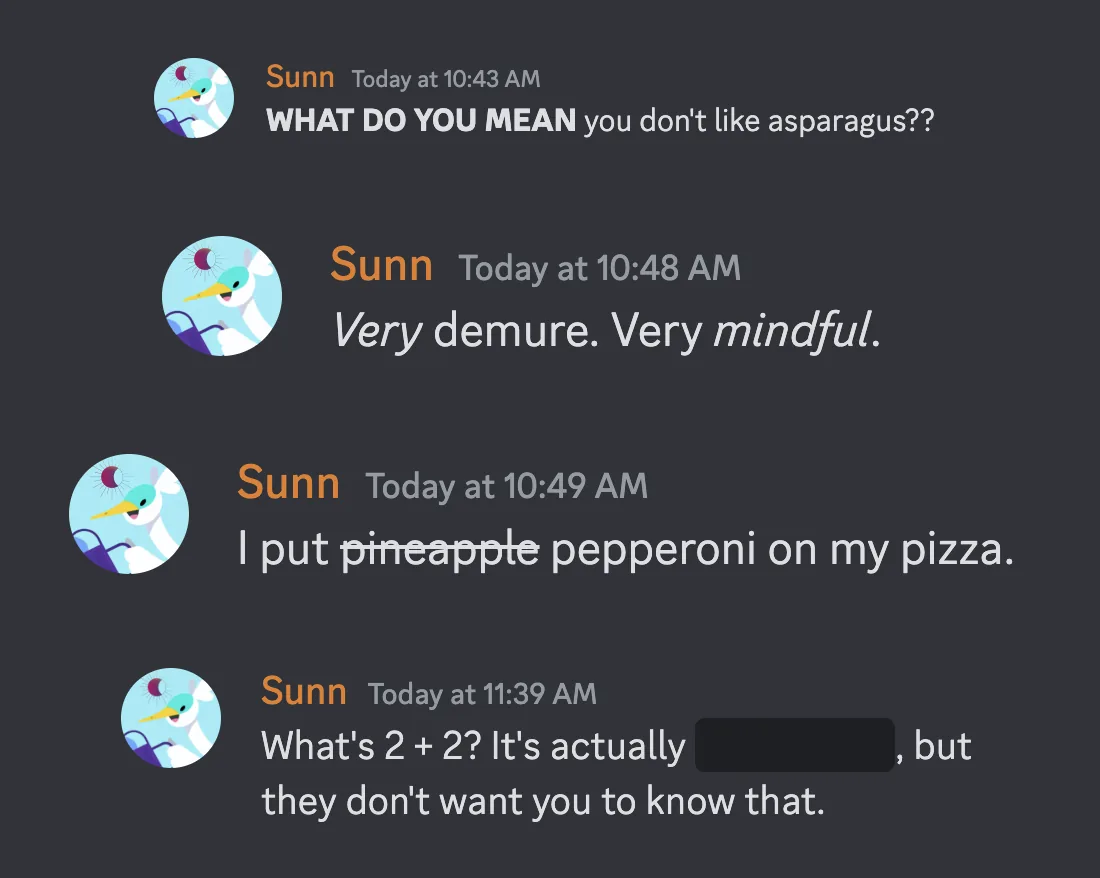
Discord mesajları düz metin gibi görünse de, Markdown adı verilen basit bir biçimlendirme dilini destekler. Metni **iki yıldız** arasına alırsanız kalın, tek yıldız arasına alırsanız italik olur.
- Spoiler: Metni
||çift dikey çizgi||arasına alırsanız, okuyucu tıklayana kadar gizlenir. Film ya da oyun sürprizlerini paylaşırken idealdir. - Kod bloğu: Üç ters tırnak (“`) arasına yazdığınız metin tek düze fontla, kod bloğu olarak görünür. Açılış tırnaklarının yanına dil adı ekleyerek renkli sözdizimi de elde edebilirsiniz.
- Üstü çizili ve alt çizgi:
~~metin~~üstü çizili,__metin__alt çizgili yazı üretir.
Resmi destek sayfasındaki spoiler etiketleri belgesi, bu biçimlendirmenin ayrıntılarını gösterir.
4. Slash (/) Komutlarıyla Hızlı Eylemler
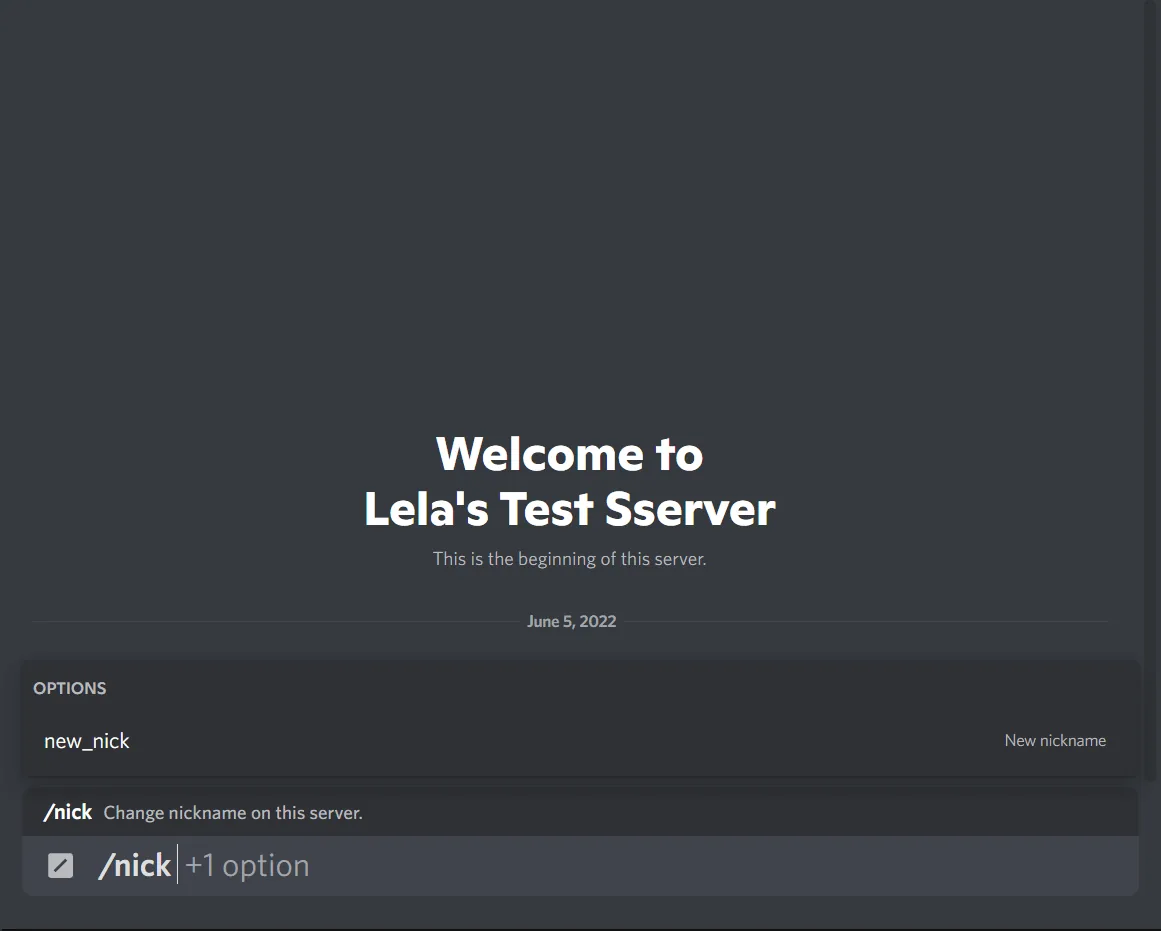
Mesaj kutusuna bir bölü işareti (/) yazdığınızda, Discord’un yerleşik komutları listelenir. Bu komutlar, bot kurmadan bazı işleri saniyeler içinde yapmanızı sağlar.
/giphy [kelime]— GIPHY üzerinden animasyonlu GIF arayıp gönderir./tts [mesaj]— Mesajı, metin okuma (text-to-speech) özelliği açık olan kullanıcılara sesli okutur./spoiler [mesaj]— Mesajın tamamını spoiler olarak gizler./nick [isim]— O sunucudaki görünen adınızı (takma ad) değiştirir.
Bu yerleşik komutlar, sunucuya eklenen bot komutlarından bağımsız çalışır. Yani bir sunucuda bot olmasa bile bunları kullanabilirsiniz.
5. Kanal ve Sunucu Bildirimlerini Kişiselleştirin
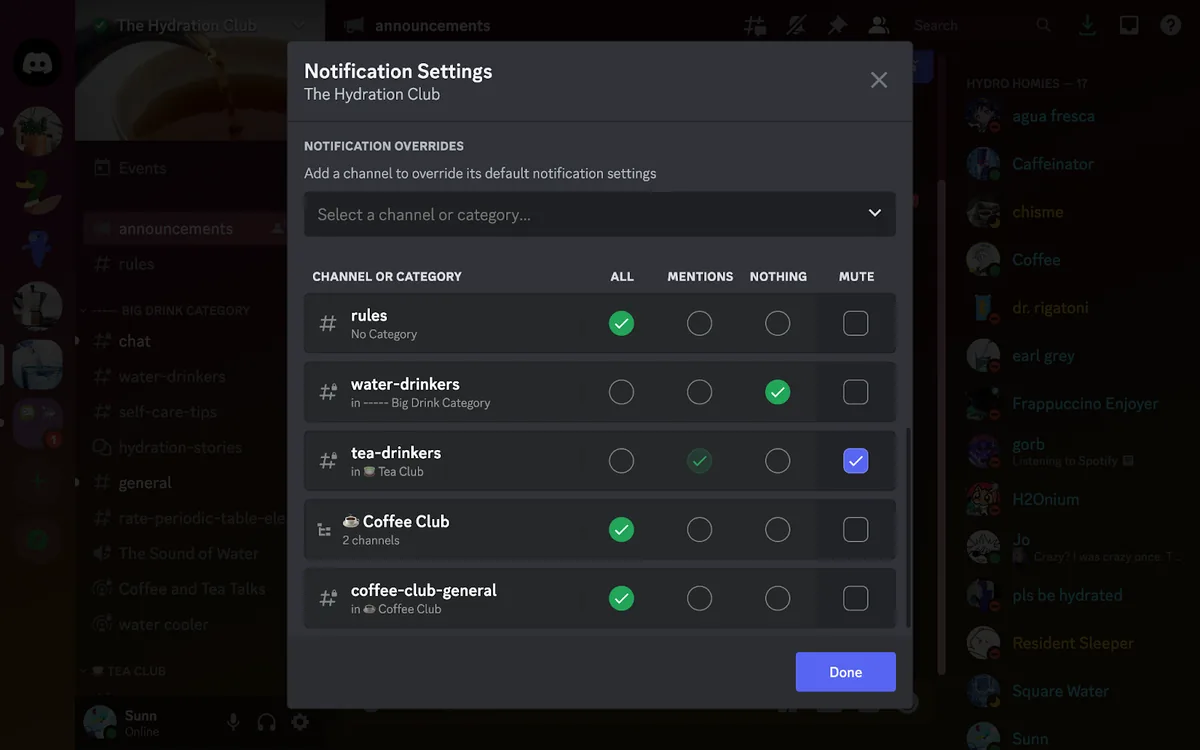
Kalabalık bir sunucuda her mesajda telefonunuzun titremesi yorucudur. Neyse ki Discord bildirim ayarları oldukça esnektir. Sunucu simgesine sağ tıklayıp “Bildirim Ayarları”nı açarak o sunucunun tümünü ya da yalnızca bahsedilmeleri (@) alacak şekilde ayarlayabilirsiniz.
Daha da ince ayar için Bildirim Geçersiz Kılmaları (Notification Overrides) bölümünü kullanın. Buradan tek tek kanallar için farklı kurallar tanımlayabilir, örneğin duyuru kanalını açık tutup sohbet kanalını tamamen susturabilirsiniz. Bu, Discord bildirim ayarları nasıl yapılır sorusunun en pratik yanıtıdır.
Ayrıca bir sunucudaki @everyone ve @here bahsetmelerini ayrı ayrı susturma seçeneği de vardır. Ayrıntılar için resmi Discord bildirim ayarları rehberine göz atabilirsiniz. Kalabalık oyun sunucularını yönetiyorsanız, GTA Online yeni başlayanlar rehberimiz gibi topluluk odaklı içerikler bu ayarları gerçek senaryolarda değerlendirmenize yardımcı olur.
6. Yayıncı Modu (Streamer Mode) ile Kişisel Bilgileri Gizleyin
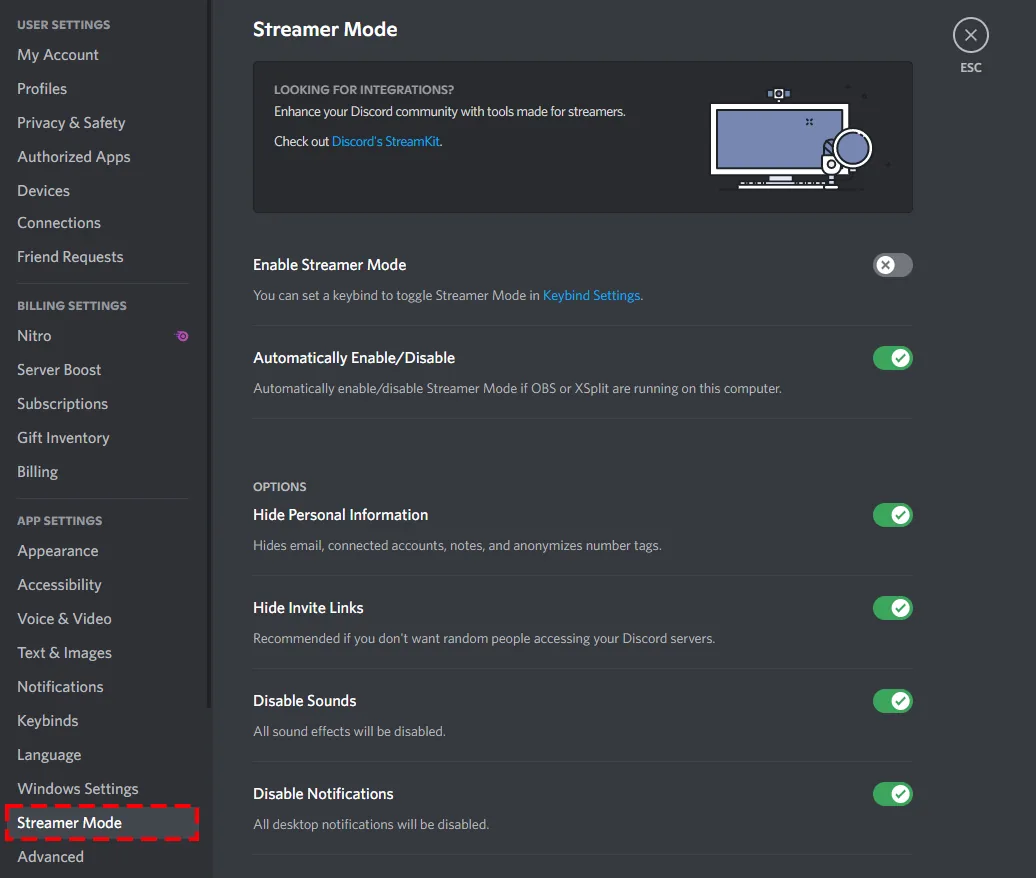
Ekranınızı canlı yayınlarken e-posta, davet bağlantısı ya da bağlı hesaplar gibi kişisel bilgilerin görünmesi ciddi bir gizlilik riskidir. Yayıncı Modu (Streamer Mode) tam da bunu önlemek için tasarlanmıştır.
“Kullanıcı Ayarları > Yayıncı Modu” bölümünden etkinleştirdiğinizde, hassas bilgiler otomatik gizlenir, davet bağlantıları maskelenir ve bildirim sesleri kısılır. Dahası, Discord OBS Studio veya XSplit gibi yayın yazılımlarını algılayıp bu modu otomatik açacak şekilde ayarlanabilir. Böylece Discord yayıncı modu ve gizlilik ayarları yayına her geçtiğinizde elle uğraşmadan devreye girer.
Ayrıntılı adımlar için resmi Yayıncı Modu 101 belgesini inceleyebilirsiniz.
7. Krisp ile Gürültü Engelleme ve Daha Net Ses
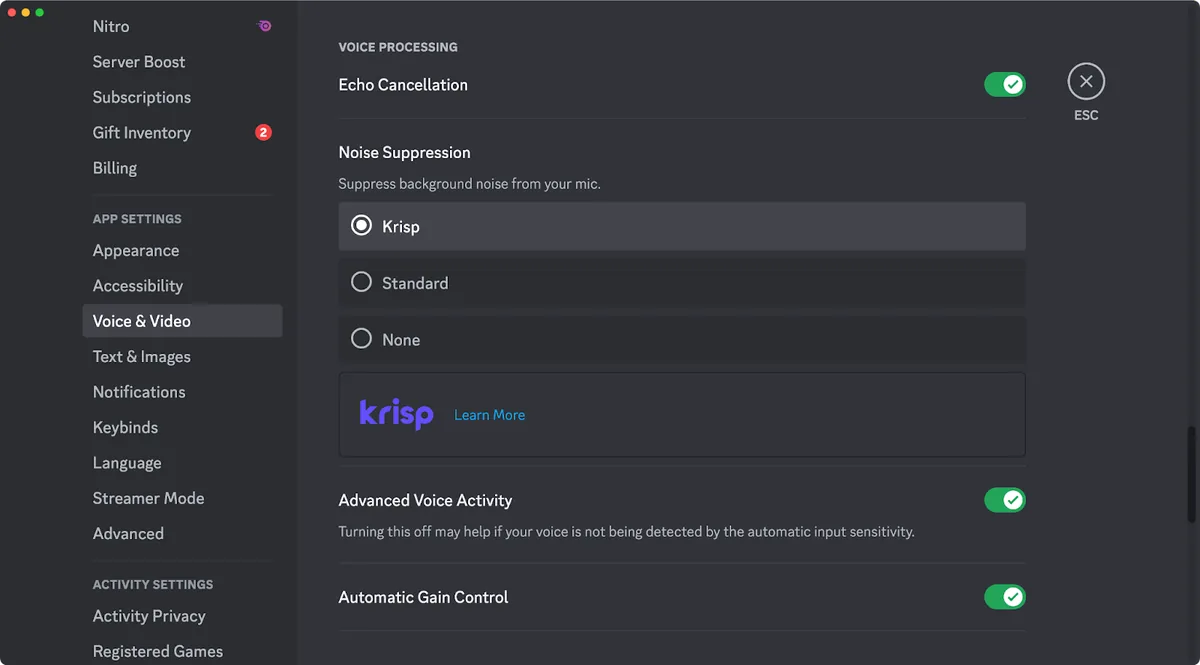
Klavye tıkırtısı, arka plandaki televizyon ya da havlayan bir köpek sesli sohbetin keyfini kaçırır. Discord’un yerleşik Krisp Gürültü Engelleme teknolojisi, yapay zekâ kullanarak insan sesi dışındaki gürültüleri süzer.
Bu özelliği “Kullanıcı Ayarları > Ses ve Görüntü” bölümündeki gelişmiş ayarlardan açabilirsiniz. Karşınızdakiler yalnızca sizin sesinizi duyar; arka plandaki dağınıklık büyük ölçüde kaybolur. Krisp’in nasıl çalıştığını resmi Krisp SSS sayfasından okuyabilirsiniz.
8. Ekran Paylaşımı ve Go Live Ayarları
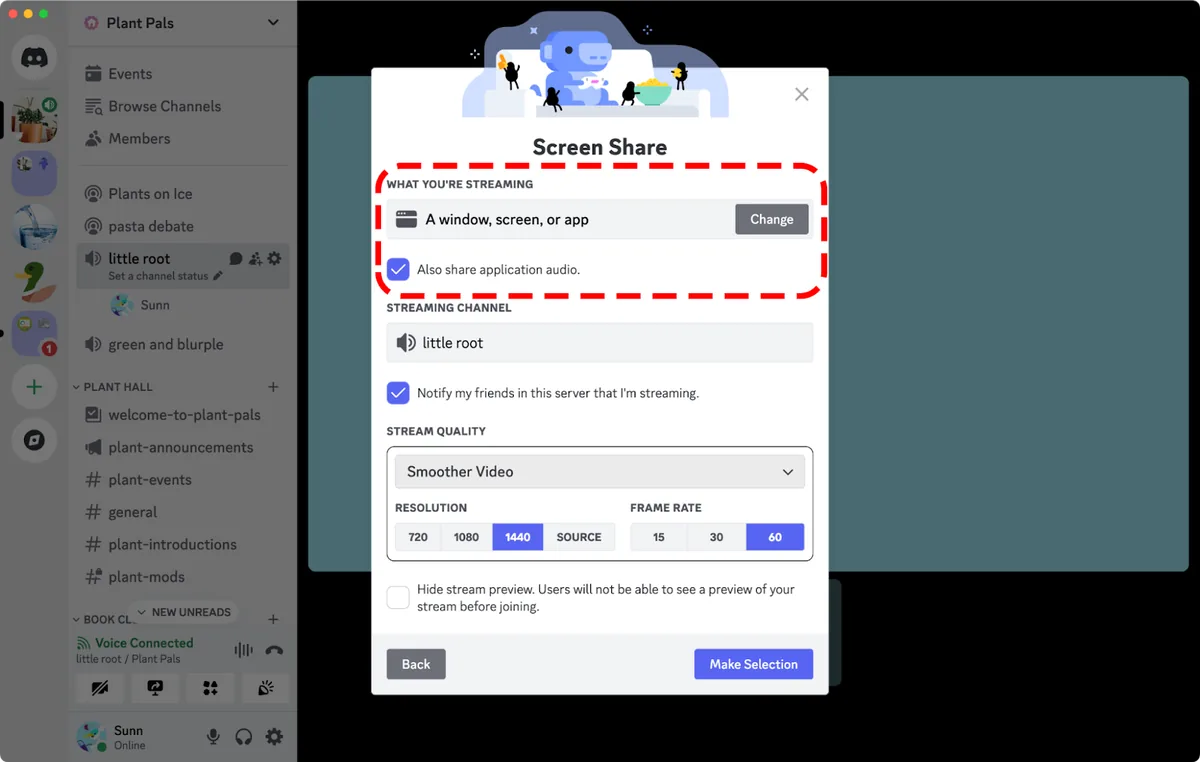
Discord yalnızca oyun yayını için değil; sunum, ders ya da birlikte film izleme için de güçlü bir ekran paylaşımı sunar. Bir sesli kanaldayken “Ekranı Paylaş” veya Go Live düğmesiyle tüm ekranınızı ya da tek bir uygulama penceresini paylaşabilirsiniz.
Paylaşımı başlatmadan önce çözünürlük ve saniyedeki kare sayısı (FPS) gibi ayarları seçebilirsiniz. Bağlantınız zayıfsa çözünürlüğü ve kare sayısını düşürmek görüntüyü daha akıcı hale getirir. Bu yönüyle Discord ekran paylaşımı ses kalitesi ayarı hem görüntü hem ses tarafında esneklik tanır.
9. Geliştirici Modu (Developer Mode) ve ID Kopyalama
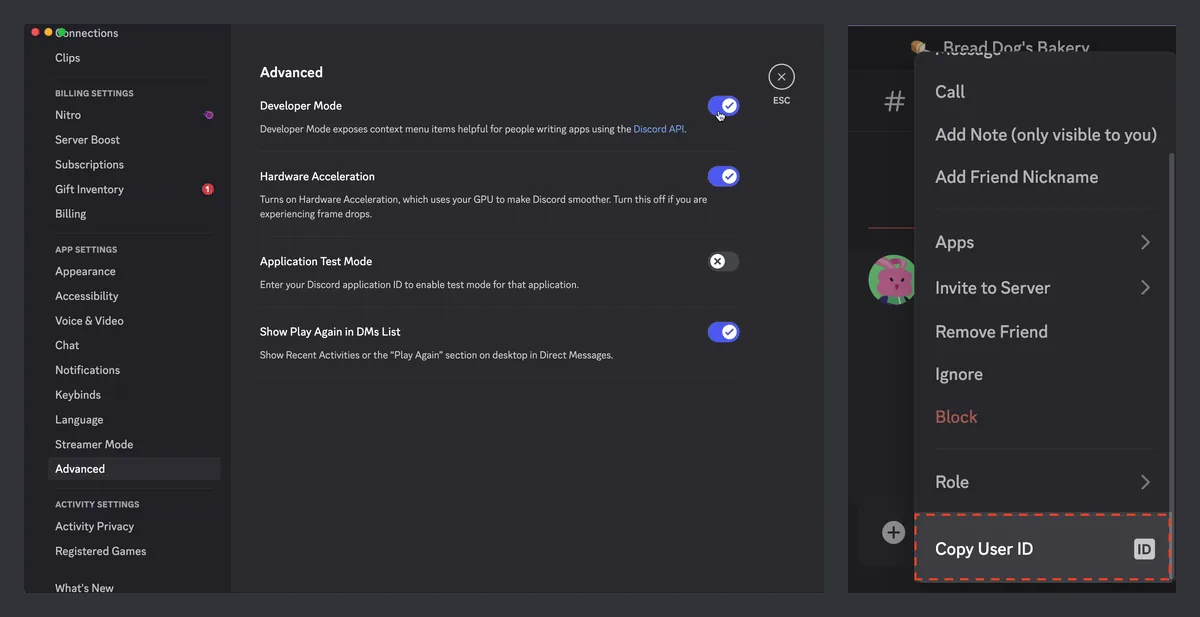
Sunucu yönetiyor ya da bot kuruyorsanız, kullanıcı, kanal ve mesajların benzersiz kimlik (ID) numaralarına sık sık ihtiyaç duyarsınız. Geliştirici Modu (Developer Mode), bu kimlikleri tek tıkla kopyalamanızı sağlar.
“Kullanıcı Ayarları > Gelişmiş” bölümünden Geliştirici Modu’nu açtığınızda, herhangi bir kullanıcıya, kanala veya mesaja sağ tıkladığınızda “Kimliği Kopyala” seçeneği belirir. Bir kullanıcıyı yöneticilere bildirirken ya da bot komutlarını yapılandırırken bu özellik büyük kolaylık sağlar.
10. Gizlilik ve Güvenlik Ayarlarını Gözden Geçirin
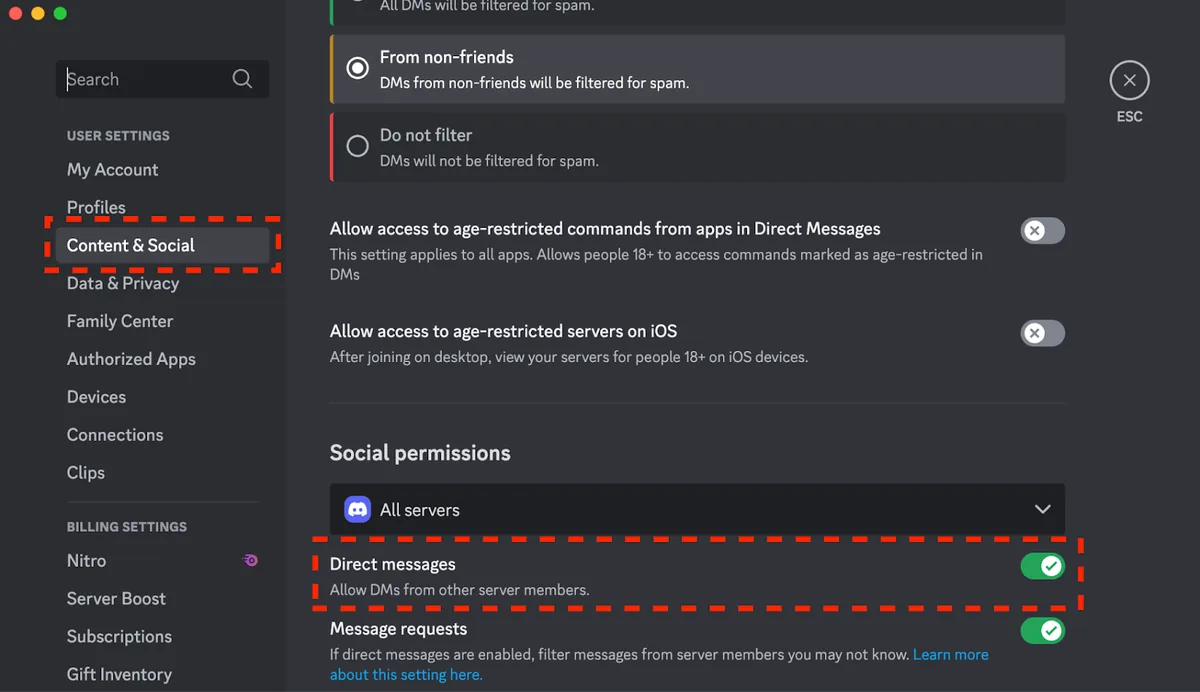
Discord, kimlerin size doğrudan mesaj atabileceğini ve gelen mesajların taranıp taranmayacağını denetlemenize izin verir. “Kullanıcı Ayarları > Gizlilik ve Güvenlik” bölümünden bu ayarları düzenleyebilirsiniz.
Buradan, tanımadığınız kişilerden gelen özel mesajları sınırlayabilir, açık içerik filtresini ayarlayabilir ve arkadaşlık isteklerini kimlerin gönderebileceğini seçebilirsiniz. Gizliliğe önem veriyorsanız, sitemizdeki gizlilik odaklı mesajlaşma rehberimiz alternatif yaklaşımları anlamanıza da yardımcı olur.
Sonuç: Discord’u Kendinize Göre Şekillendirin
Gördüğünüz gibi Discord, yüzeyin altında iş akışınızı hızlandıran, gizliliğinizi koruyan ve ses-görüntü kalitenizi artıran çok sayıda ayar barındırıyor. Bu Discord ipuçları ve az bilinen özellikler listesindeki kısayolları ve ayarları benimsedikçe, platformu kendi ihtiyaçlarınıza göre şekillendirdiğinizi göreceksiniz.
Bir seferde hepsini uygulamak zorunda değilsiniz; en çok işinize yarayacak birkaçından başlayıp zamanla diğerlerini de keşfedebilirsiniz. Eğer bu tarz teknoloji ve oyun içerikleri ilginizi çekiyorsa, sitemizde yer alan arkadaşlarla oynanabilen co-op ve multiplayer oyunlar adlı listemize de göz atabilirsiniz.