ComfyUI Nedir, Nasıl Kullanılır? Düğüm Tabanlı Görsel Üretim Rehberi
Yapay zekâ ile görsel üretmek isteyenlerin son dönemde en çok merak ettiği araçlardan biri ComfyUI. Peki ComfyUI nedir ve neden tek bir “Oluştur” düğmesi yerine kutular ve bağlantılardan oluşan bir ekran karşınıza çıkıyor? Bu yazımızda ComfyUI’ı sıfırdan ele alıyor; ne işe yaradığını, bilgisayarınıza nasıl kuracağınızı ve ilk görselinizi nasıl üreteceğinizi adım adım sizler için anlatıyoruz.
Amacımız, daha önce hiç düğüm tabanlı (node-based) bir arayüz kullanmamış birinin bile sonuna geldiğinde kendi görselini üretebilmesi. Bu yüzden kavramları İngilizce terimlerinin Türkçe karşılıklarıyla birlikte vereceğiz.
İçerik Başlıkları
ComfyUI Nedir?
ComfyUI, başta Stable Diffusion olmak üzere yapay zekâ görsel üretim modellerini çalıştırmak için kullanılan, ücretsiz ve açık kaynaklı bir düğüm tabanlı (node-based) arayüzdür. Görsel üretim sürecini tek bir butona indirgemek yerine, sürecin her aşamasını ayrı bir kutu (düğüm) olarak ekrana koyar ve bu kutuları birbirine bağlamanızı sağlar.
Her düğüm tek bir işi yapar: biri modeli yükler, biri yazdığınız komutu (prompt) modele çevirir, biri görüntüyü adım adım örnekler, sonuncusu ise ortaya çıkan görseli kaydeder. Bu kutuları soldan sağa bağladığınızda, bir görselin nasıl “doğduğunu” baştan sona görebileceğiniz bir iş akışı (workflow) elde edersiniz.
Resmi tanıma göre ComfyUI, “her modeli, her parametreyi ve her çıktıyı kontrol etmek isteyen görsel profesyoneller için” tasarlanmış bir üretim motorudur. Python tabanlıdır; Windows ve Linux başta olmak üzere farklı işletim sistemlerinde, hem yerel bilgisayarınızda hem de bulut üzerinde çalışabilir. Aracın kaynak koduna ve sürümlerine resmi ComfyUI GitHub deposundan ulaşabilirsiniz.
ComfyUI Neden Tercih Ediliyor?
Düğüm mantığı ilk bakışta karmaşık görünebilir; ama bu yapı ComfyUI’a önemli avantajlar kazandırıyor. Profesyonel kullanıcıların önemli bir kısmının bu arayüze geçmesinin başlıca nedenleri şunlar:
- Tam kontrol: CFG ölçeği, adım sayısı (steps), örnekleyici (sampler) ve seed gibi parametrelerin tamamını tek tek ayarlayabilirsiniz.
- Düşük bellek kullanımı: ComfyUI, alternatiflerine göre genelde daha az ekran kartı belleği (VRAM) tüketir; bu da yüksek çözünürlüklü görsellerde avantaj sağlar.
- Modüler ve tekrarlanabilir yapı: Kurduğunuz akışı bir dosya olarak kaydedip paylaşabilir, başkasının akışını saniyeler içinde kendi ekranınıza yükleyebilirsiniz.
- Gelişmiş teknikler: Çok aşamalı üretim, ControlNet ve LoRA gibi ileri seviye yöntemleri kurmak ve birleştirmek bu arayüzde çok daha kolaydır.
Eğer yapay zekâ ile görsel üretimi henüz keşfediyorsanız, farklı araçları bir arada gördüğünüz en iyi yapay zeka resim çizim yazılımları listemiz, ComfyUI’ı diğer seçeneklerle birlikte değerlendirmenize yardımcı olabilir.
ComfyUI Nasıl Kurulur?
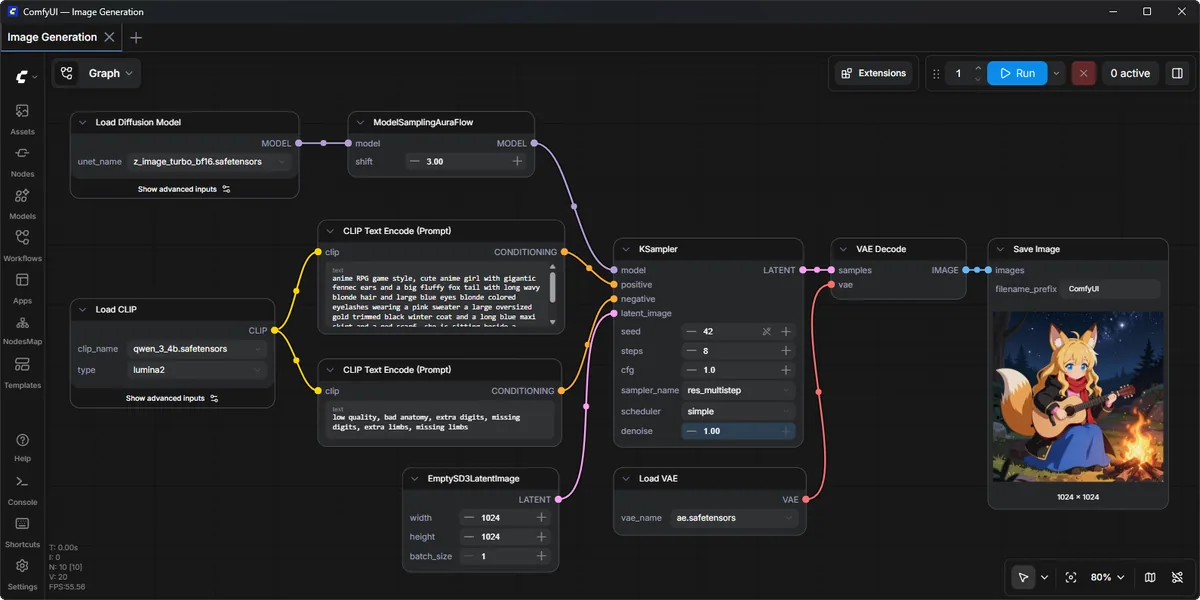
ComfyUI’ı Windows’ta kullanmanın en pratik yolu, herhangi bir kurulum gerektirmeyen taşınabilir (portable) sürümdür. Bunun dışında, kurulumu daha da kolaylaştıran masaüstü uygulaması (ComfyUI Desktop) ve bulut üzerinden çalıştırma seçenekleri de bulunur. Yerel kurulum için temel adımlar şöyle:
- Resmi GitHub sayfasından Windows için taşınabilir sürümü indirin ve sıkıştırılmış dosyayı bir klasöre çıkarın.
- Bir görsel üretim modeli, yani checkpoint modeli indirin. Bu modeller görselin “beynidir” (örneğin Stable Diffusion 1.5, SDXL veya FLUX.1).
- İndirdiğiniz model dosyasını (genelde
.safetensorsuzantılı)ComfyUI/models/checkpointsklasörüne kopyalayın. - NVIDIA ekran kartınız varsa “nvidia” başlatma dosyasını, yoksa CPU sürümünü çalıştırın. ComfyUI varsayılan olarak tarayıcınızda bir yerel adreste açılır.
Kurulum sonrası ekranda hazır bir örnek akışla karşılaşırsınız. İşte asıl heyecan verici kısım buradan sonra başlıyor.
ComfyUI Nasıl Kullanılır?
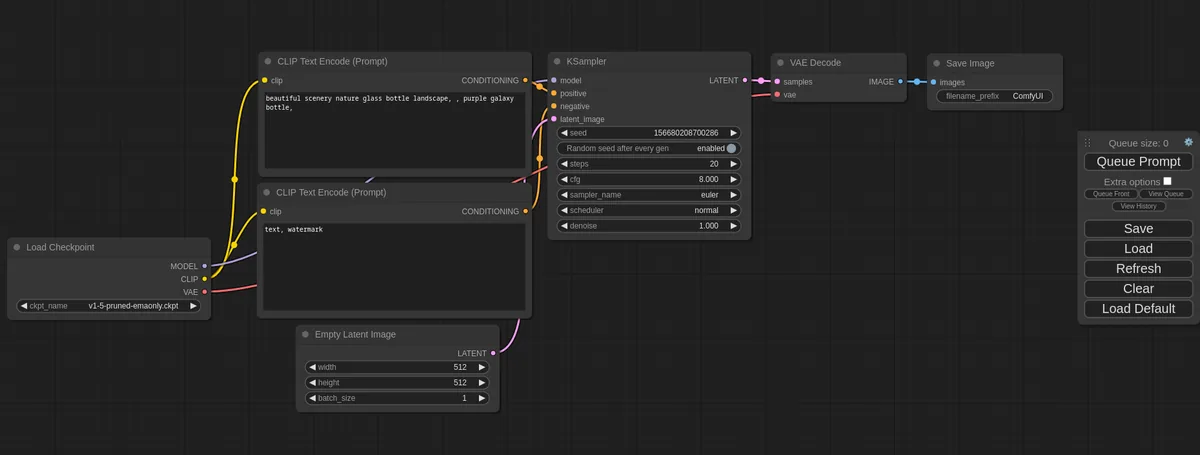
ComfyUI ilk açıldığında karşınıza varsayılan bir metinden görsele (text-to-image) iş akışı gelir. Bu akış, ComfyUI’ın temel mantığını öğrenmek için birebirdir. Akışı oluşturan ana düğümleri ve görevlerini tanıyalım.
Varsayılan İş Akışındaki Düğümler
- Load Checkpoint (Model Yükle): Kullanacağınız görsel üretim modelini seçtiğiniz düğüm. Burada
models/checkpointsklasörüne attığınız model görünür. - CLIP Text Encode (Komut Kodlama): İki tane bulunur. Biri olumlu komut (görselde istediğiniz şeyler), diğeri olumsuz komut (istemediğiniz şeyler) içindir.
- Empty Latent Image (Boş Tuval): Üretilecek görselin çözünürlüğünü ve kaç adet üretileceğini belirler.
- KSampler (Örnekleyici): İşin kalbi. Gürültüden başlayıp adım adım görseli oluşturan düğüm. Tüm üretim ayarları buradadır.
- VAE Decode (Çözücü): Modelin ürettiği veriyi gözle görülür bir görsele dönüştürür.
- Save Image (Görseli Kaydet): Sonucu ekranda gösterir ve diskinize kaydeder.
İlk Görselinizi Adım Adım Üretme
Düğümleri tanıdığınıza göre, ilk görselinizi üretelim. Aşağıdaki adımları sırayla takip etmeniz yeterli:
- 1. Modeli seçin: Load Checkpoint düğümünden indirdiğiniz checkpoint modelini seçin.
- 2. Komutları yazın: Olumlu CLIP Text Encode kutusuna görselde görmek istediklerinizi (örneğin “gün batımında dağ manzarası, detaylı, fotogerçekçi”) İngilizce yazın. Olumsuz kutuya ise “bulanık, bozuk eller” gibi istemediklerinizi ekleyin.
- 3. Boyutu ayarlayın: Empty Latent Image düğümünden genişlik ve yükseklik değerlerini belirleyin.
- 4. Üretim ayarlarını yapın: KSampler düğümünde adım sayısını (steps), CFG ölçeğini, örnekleyiciyi (sampler) ve seed değerini ayarlayın. Yeni başlıyorsanız varsayılan değerlerle başlamanız yeterli.
- 5. Üretimi başlatın: “Queue Prompt” (Üretimi Sıraya Al) düğmesine basın. ComfyUI akışı baştan sona çalıştırır ve görseliniz Save Image düğümünde belirir.
İlk denemeniz beklentinizi karşılamazsa paniğe gerek yok. Komutu netleştirmek, seed değerini değiştirmek veya adım sayısını artırmak çoğu zaman sonucu belirgin biçimde iyileştirir. Komut yazma mantığını derinleştirmek isterseniz, Midjourney AI komutları ile görsel oluşturma rehberimiz, farklı bir araç üzerinden de olsa etkili komut kurmanın ilkelerini öğrenmeniz için faydalı olacaktır.
Temel Parametreler Ne İşe Yarar?
ComfyUI’da görselin kalitesini büyük ölçüde KSampler düğümündeki birkaç değer belirler. Bunları kısaca açıklayalım:
- Steps (Adım sayısı): Görselin kaç aşamada netleşeceğini belirtir. Genelde 20-30 arası iyi bir başlangıçtır.
- CFG ölçeği: Modelin komutunuza ne kadar sıkı bağlı kalacağını ayarlar. Çok yüksek değerler görseli bozabilir.
- Sampler ve scheduler (Örnekleyici ve zamanlayıcı): Görselin nasıl oluşturulacağını yöneten algoritmalardır; farklı kombinasyonlar farklı tarzlar verir.
- Seed (Tohum): Rastlantısallığın başlangıç noktası. Aynı seed ve aynı ayarlarla aynı görseli yeniden üretebilirsiniz.
- Denoise (Gürültü giderme): Özellikle görselden görsele üretimde, başlangıç görselinin ne kadar değişeceğini belirler.
ComfyUI Manager ile Yetenekleri Genişletme
ComfyUI’ın en güçlü yanı, topluluğun ürettiği binlerce ek bileşenle (custom node) genişleyebilmesidir. Bunları tek tek elle kurmak yerine, neredeyse herkesin kullandığı ComfyUI Manager eklentisini kurmanızı öneririz. Manager kurulduktan sonra üst menüde bir “Manager” düğmesi belirir.
Bu yönetici sayesinde checkpoint modelleri, görsel büyütücüler (upscaler), VAE dosyaları, LoRA ve ControlNet modellerini birkaç tıkla indirebilir; eksik düğümleri otomatik tamamlayabilirsiniz. İki popüler genişletmeden kısaca söz edelim:
- LoRA: Belirli bir tarzı veya karakteri modele “öğreten” küçük eklenti dosyalarıdır.
models/lorasklasörüne attığınızda Load LoRA düğümüyle akışınıza ekleyebilirsiniz. - ControlNet: Üretilen görselin kompozisyonunu, pozunu veya hatlarını bir referans görsele göre yönlendirmenizi sağlar; profesyonel sonuçların anahtarıdır.
ComfyUI; SDXL, Stable Diffusion 3.5 ve FLUX.1 gibi güncel modellerle, görselden görsele ve video üretimi gibi ileri akışları da destekler. Yani temel akışı öğrendikten sonra önünüzde geniş bir alan açılır.
ComfyUI ile Automatic1111 Arasındaki Fark Nedir?
Yapay zekâ görsel üretiminde uzun süre en popüler arayüz Automatic1111 (Stable Diffusion WebUI) olmuştur. ComfyUI ile arasındaki temel ayrım, yaklaşım felsefesindedir.
Automatic1111 form, kaydırma çubuğu ve düğmelerden oluşan klasik bir arayüz sunar; bu yüzden yeni başlayanlar için daha tanıdık ve hızlıdır. ComfyUI ise düğüm tabanlı yapısıyla daha dik bir öğrenme eğrisine sahiptir, fakat karşılığında çok daha fazla esneklik, daha verimli bellek kullanımı ve kolay paylaşılabilir akışlar verir. Kısaca; hızlı ve basit üretim için Automatic1111, derinlemesine kontrol ve karmaşık üretim hatları için ComfyUI öne çıkar.
Sonuç
ComfyUI, ilk bakışta gözünüzü korkutan düğüm yığınının aslında size üretim sürecinin tamamını teslim eden güçlü bir araç olduğunu kısa sürede gösteriyor. Temel akışı bir kez kavradığınızda, parametreleri özgürce ayarlayıp kendi iş akışlarınızı kurmanız zor olmuyor. Üstelik düşük bellek kullanımı ve paylaşılabilir yapısıyla hem yeni başlayanlara hem profesyonellere uzun vadede alan açıyor.
Eğer yapay zekânın yaratıcı süreçleri nasıl dönüştürdüğü ilginizi çekiyorsa, sitemizde yer alan “Vibe Coding Nedir? Yapay Zeka ile Kod Yazma Nasıl Yapılır?” adlı yazımıza da göz atabilirsiniz.