USB-C Kablolar Neden Aynı Görünür Ama Farklı Çalışır?
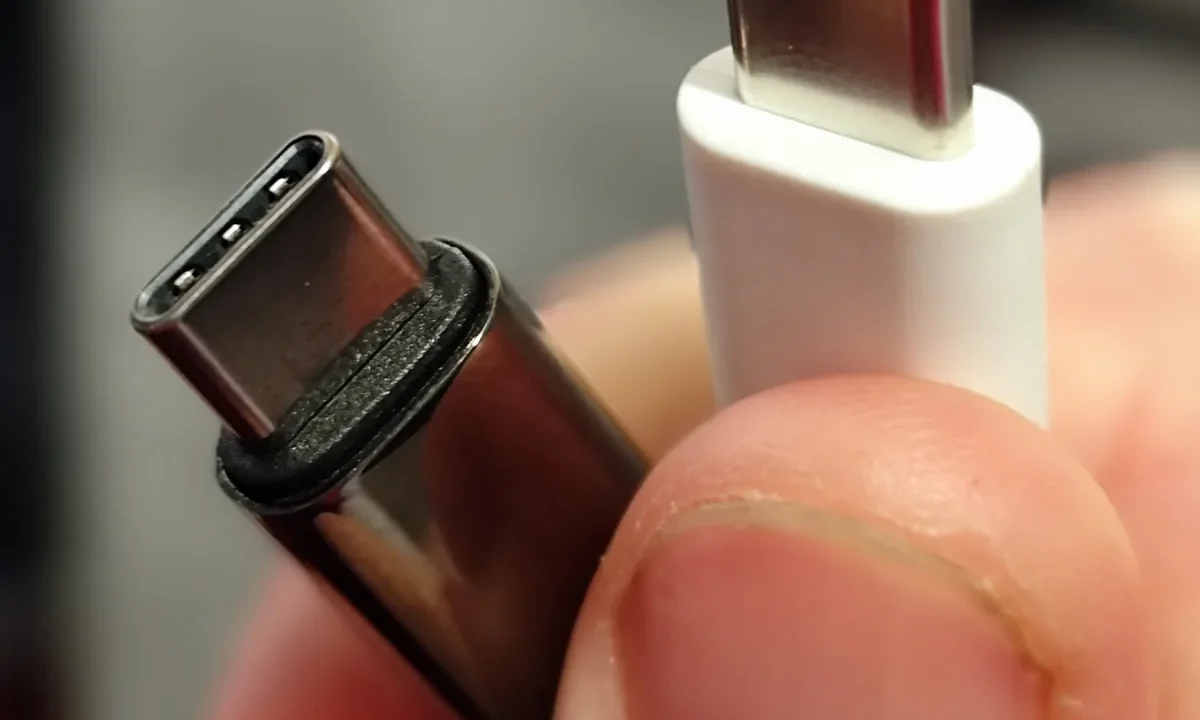
Çekmecenizdeki üç USB-C kablosu birbirinin tıpatıp aynısı görünür: aynı oval uç, aynı renk, aynı kalınlık. Ama birini telefonunuza taktığınızda saatlerce şarj beklersiniz, diğeriyle harici SSD’niz kaplumbağa hızında dosya kopyalar. İşte USB-C kablo neden farklı hız destekler sorusunun cevabı tam da burada gizli: dış kabuk standartlaşmış olsa da içerideki teller, çipler ve desteklenen protokoller kablodan kabloya tamamen değişir. Bu yazımızda, birbirinin aynı görünen bu kabloların neden bu kadar farklı davrandığını ve ihtiyacınıza uygun olanı nasıl seçeceğinizi adım adım açıklıyoruz.
İçerik Başlıkları
- 1 USB-C Kablo Nedir?
- 2 USB-C Kablolar Neden Aynı Görünür Ama Farklı Çalışır?
- 3 USB-C Kablo Hız Sınıfları Nelerdir?
- 4 E-Marker Çip Nedir ve Neden Önemlidir?
- 5 Watt ve Amper Etiketleri Ne Anlama Gelir?
- 6 USB-IF Sertifikası ve Kablo Üzerindeki Semboller Nasıl Okunur?
- 7 Doğru USB-C Kablosunu Nasıl Seçersiniz?
- 8 Sonuç
USB-C Kablo Nedir?
USB-C, kablonun ucundaki fiziksel konektörün (bağlantı ucunun) adıdır; bir hız ya da güç standardı değildir. Yani “USB-C” size yalnızca fişin şeklini söyler, o kablonun ne kadar hızlı veri taşıdığını ya da kaç watt güç aktardığını söylemez.
Bu ayrım kritik: aynı simetrik, ters takılabilen uç, hem 5 dolarlık basit bir şarj kablosunda hem de 60 dolarlık bir Thunderbolt kablosunda bulunur. İkisi dışarıdan ayırt edilemez, ama içlerindeki iletken sayısı ve elektronik donanımları bambaşkadır. Kabloyu tanımlayan şey konektör değil, desteklediği veri protokolü ve güç sınıfıdır.
USB-C Kablolar Neden Aynı Görünür Ama Farklı Çalışır?
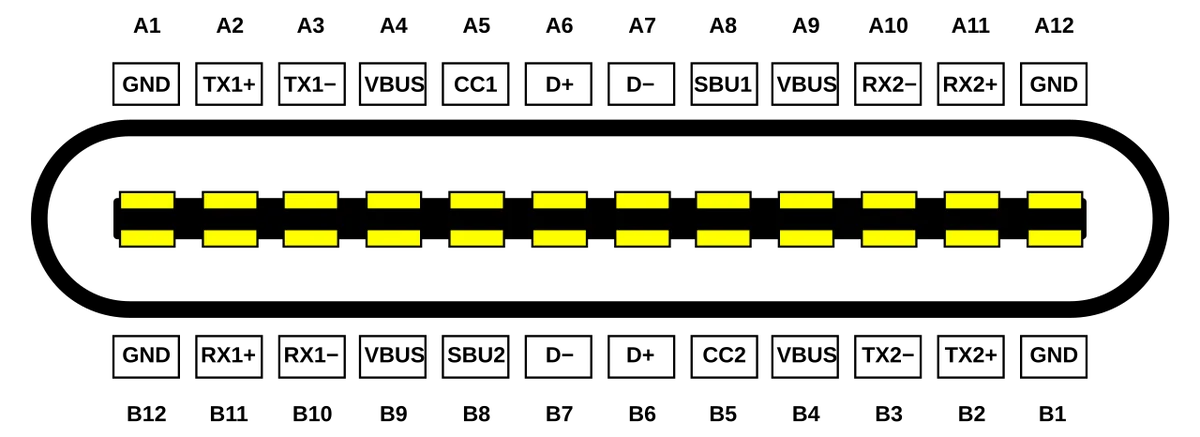
Bir USB-C kablosunun içinde en fazla 24 ayrı tel bulunabilir. Ucuz bir şarj kablosu bu tellerin yalnızca bir kısmını (temel güç ve USB 2.0 veri hatlarını) içerirken, yüksek hızlı bir kablo ek sinyal çiftlerini ve bir de kimlik çipini barındırır.
Dolayısıyla iki kablonun dış görünüşü aynı olsa da içleri farklıdır. Bir kablo yüksek hızlı veri hatlarına sahip değilse, ne yaparsanız yapın o kablo hızlı transfer yapamaz. Aynı şekilde, güç için gereken kalın iletkenler ve doğrulama çipi yoksa, kablo yüksek watt değerlerini de taşıyamaz. Kısacası fark, gözle görünmeyen iç mimaride saklıdır.
USB-C Kablo Hız Sınıfları Nelerdir?
USB-C kabloları taşıdıkları veri protokolüne göre sınıflara ayrılır. Aradaki uçurum küçük değildir: en yavaş sınıf ile en hızlısı arasında yüzlerce kat fark vardır. Aşağıdaki tabloda güncel (2026) sınıfları ve USB-IF’in tüketiciye yönelik yeni adlandırmasını bir arada bulabilirsiniz.
| Teknik ad | Pazarlama adı (USB-IF) | Maksimum veri hızı |
|---|---|---|
| USB 2.0 | High-Speed USB | 480 Mbps |
| USB 3.2 Gen 1 | USB 5Gbps | 5 Gbps |
| USB 3.2 Gen 2 | USB 10Gbps | 10 Gbps |
| USB 3.2 Gen 2×2 | USB 20Gbps | 20 Gbps |
| USB4 | USB 40Gbps | 40 Gbps |
| USB4 Version 2.0 | USB 80Gbps | 80 Gbps |
Buradaki en büyük tuzak şu: kutunun üstünde büyük harflerle “USB-C” yazması, o kablonun hızlı olduğunu göstermez. Çoğu şarj kablosu yalnızca USB 2.0 (480 Mbps) hızındadır; bu bir kulaklık ya da klavye için yeterli olsa da, harici bir SSD’den video dosyası kopyalarken sizi dakikalarca bekletir. Anlamlı bir dosya aktarım performansı için en az USB 10Gbps sınıfı bir kabloyu hedeflemek mantıklıdır.
En üst sınıfta ise USB4 ve Thunderbolt kabloları yer alır. USB4 40 Gbps’ye, en yeni USB4 Version 2.0 (yani “USB 80Gbps”) ise 80 Gbps’ye ulaşır. Thunderbolt tarafında da benzer bir sıçrama yaşandı; bu ileri sınıfları merak ediyorsanız Thunderbolt 5 ile Thunderbolt 4 farkını anlattığımız yazımıza göz atarak konuyu daha da derinleştirebilirsiniz.
E-Marker Çip Nedir ve Neden Önemlidir?
Yüksek hızlı ve yüksek güçlü kabloları basit şarj kablolarından ayıran görünmez kahraman, konektörün içine gizlenmiş minik bir çiptir: e-marker (elektronik işaretleyici) çip. Bu çip, kablonun CC (yapılandırma kanalı) hattı üzerinden bağlandığı cihaza ve şarj aletine “ben şu hıza ve şu güce kadar dayanabilirim” bilgisini iletir.
USB standardına göre e-marker çip; 60W’ın (3A / 20V) üzerindeki her kablo için ve USB4, Thunderbolt ya da yüksek hızlı USB desteği sunan her kablo için zorunludur. Yani içinde e-marker çip bulunmayan bir kablo, kutusunda ne yazarsa yazsın, pratikte 60W şarj ve USB 2.0 veri hızıyla sınırlı kalır. İşte pahalı bir kabloya ödediğiniz farkın büyük kısmı, aslında bu çip ve onu gerektiren kaliteli iç yapı içindir.
Watt ve Amper Etiketleri Ne Anlama Gelir?
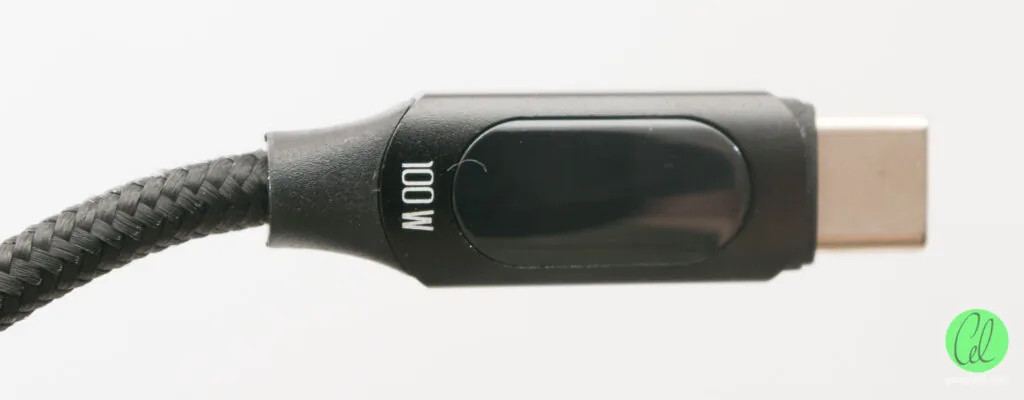
Kabloların üzerinde ya da kutusunda sık sık 60W, 100W, 140W veya 240W gibi güç değerleri görürsünüz. Bu değerler kablonun şarj kapasitesini gösterir ve şu anlama gelir:
- 60W’a kadar: 20V ve 3A. E-marker çip gerektirmez; temel kablolar bu sınıftadır.
- 100W’a kadar: 20V ve 5A. 5A’lik akım için e-marker çip şarttır.
- 240W’a kadar (EPR): 48V ve 5A. Genişletilmiş Güç Aralığı (EPR) denilen bu sınıf, PD 3.1 standardını ve özel bir e-marker çipini gerektirir.
Burada en yaygın yanılgıya değinelim: watt değeri, veri hızı hakkında hiçbir şey söylemez. 240W güç aktaran bir kablo, dosya transferinde felaket derecede yavaş olabilir; çünkü yüksek watt yalnızca kalın güç iletkenleriyle ilgilidir, hızlı veri hatlarıyla değil. Bir kablonun hem hızlı şarj ettiğini hem de hızlı veri taşıdığını varsaymayın; ikisi ayrı ayrı belirtilir. Kablolu ve kablosuz şarjın verimlilik farkını merak ediyorsanız, kablosuz şarj mı kablolu şarj mı sorusunu ele aldığımız yazımızdan da faydalanabilirsiniz.
USB-IF Sertifikası ve Kablo Üzerindeki Semboller Nasıl Okunur?
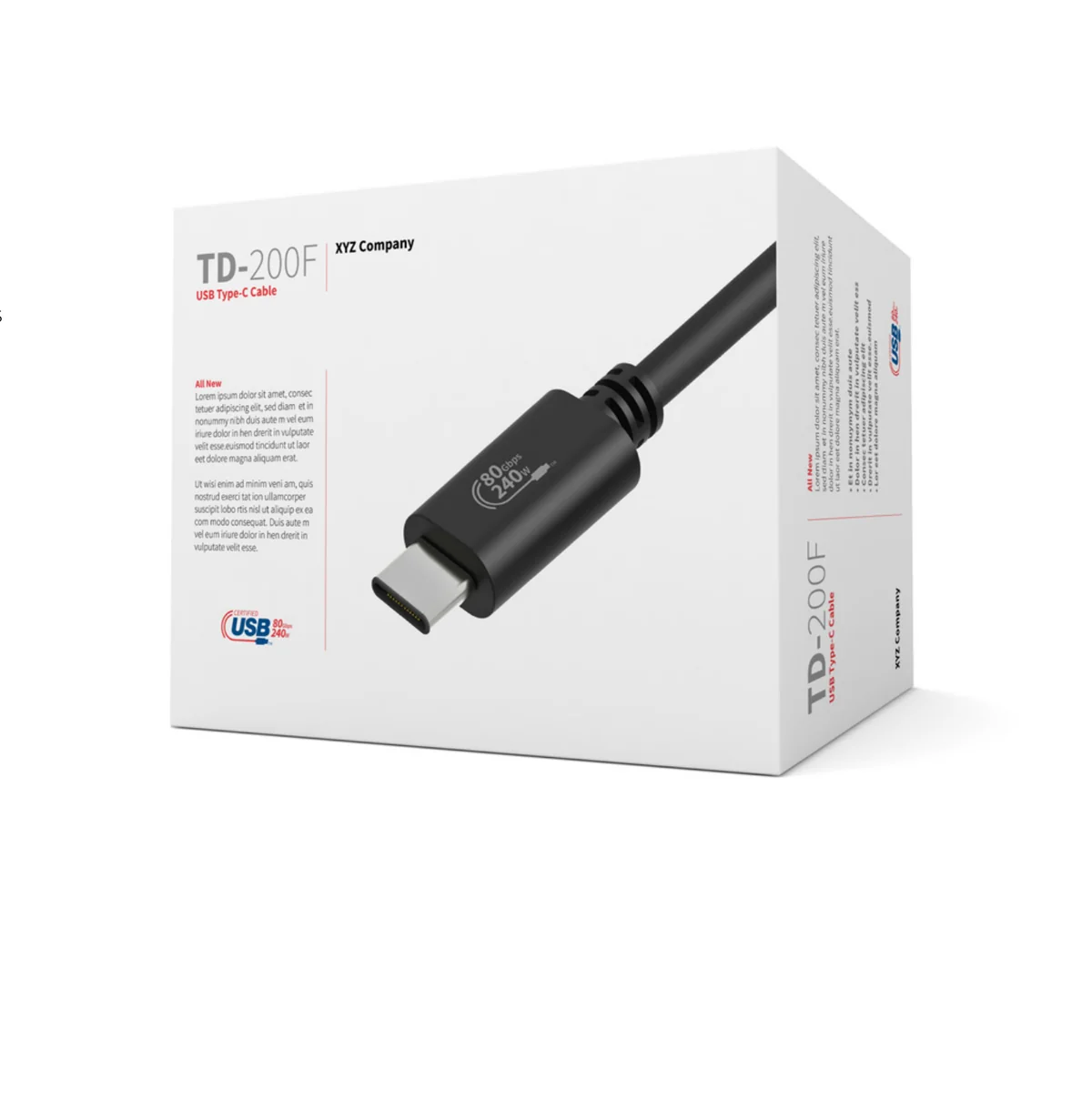
Neyse ki bu karmaşayı azaltmak için standardı yöneten kuruluş USB-IF (USB Implementers Forum) devreye girdi. 2026 itibarıyla sertifikalı kablolar, üzerlerinde net işaretler taşır ve bu işaretler doğru kabloyu ayırt etmenin en güvenilir yoludur.
- Hız etiketi: “USB 10Gbps”, “USB 40Gbps” gibi doğrudan hızı belirten ibareler. USB-IF artık kafa karıştıran “Gen 2×2” gibi adlar yerine bu sade adları öneriyor.
- Güç ikonu: Kablonun 60W mu yoksa 240W mu taşıdığını gösteren güç sembolü. Yeni kurallara göre yüksek hızlı bir kablo yalnızca hızını değil, güç kapasitesini de belirtmek zorundadır.
- Lazerle kazınmış USB-IF logosu ve QR kod: Sertifikalı kablolarda bulunan bu QR kod, USB-IF’in resmi sertifika veritabanına yönlendirir; böylece kablonun gerçekten test edildiğini doğrulayabilirsiniz.
Örneğin bir kablonun üzerinde “USB4 40Gbps 240W EPR” ibaresini görüyorsanız, o kablo hem en hızlı sınıfta veri taşır hem de en yüksek güç sınıfında şarj eder. Benzer görsel ipuçları portlar için de geçerlidir; bilgisayarınızdaki bağlantı noktalarını çözmek isterseniz USB port renklerinin ne anlama geldiğini açıkladığımız rehberimize göz atabilirsiniz.
Doğru USB-C Kablosunu Nasıl Seçersiniz?
Tüm bu bilgiyi tek bir pratik karara indirgeyelim. Bir USB-C kablosu alırken şu sırayı izlerseniz yanılma payınız neredeyse sıfıra iner:
- Önce amacınızı belirleyin: Yalnızca telefon şarj edecekseniz temel bir 60W kablo yeter. Dizüstü şarjı için 100W veya 240W bakın.
- Veri hızını ayrıca kontrol edin: Harici SSD, monitör ya da dock kullanacaksanız en az USB 10Gbps, ideali USB 40Gbps (USB4) sınıfı bir kablo seçin.
- Etiketi okuyun: Kutuda hem hız (Gbps) hem güç (W) ayrı ayrı yazıyor mu bakın. Yalnızca “hızlı şarj” ibaresi veri hızını garanti etmez.
- Sertifikaya güvenin: USB-IF logosu ve QR kod taşıyan sertifikalı kabloları tercih edin. Bilinen markaların (Anker, Belkin, Ugreen gibi) sertifikalı ürünleri sahte/etiketi şişirilmiş kablolara göre çok daha güvenlidir.
- En ucuza kaçmayın: Özellikle güç, görüntü ve veriyi aynı anda taşıyan dock senaryolarında kalitesiz kablo, cihazınız sağlamken bile gizemli yavaşlıklara yol açar.
Sonuç
USB-C, tek bir fişin arkasına gizlenmiş koca bir standartlar ailesidir. Kabloların hepsi aynı görünse de içlerindeki teller, e-marker çip ve destekledikleri protokol onları bambaşka araçlara dönüştürür. Artık watt değerinin veri hızıyla ilgisiz olduğunu, e-marker çipin neden fark yarattığını ve kablo üzerindeki hız/güç etiketlerini nasıl okuyacağınızı biliyorsunuz. Bir daha kablo alırken kutunun üstündeki “USB-C” yazısına değil, o küçük hız ve güç ibarelerine bakmanız yeterli.
Eğer bu tarz teknoloji rehberleri ilginizi çekiyorsa, sitemizde yer alan “USB Port Renkleri Ne Anlama Gelir?” adlı içeriğimize de göz atarak cihazlarınızın bağlantı noktalarını çözmeye devam edebilirsiniz.