
Excel PivotTable Nasıl Oluşturulur? Adım Adım Rehber
Binlerce satırlık bir satış listesine bakıp “hangi ürün hangi ayda ne kadar sattı?” sorusuna dakikalarca formül yazmadan yanıt bulmak ister miydiniz? İşte tam bu noktada Excel PivotTable (özet tablo) devreye girer. Bu yazımızda Excel’de PivotTable nasıl oluşturulur, alanları nasıl düzenlenir ve dilimleyici gibi araçlarla nasıl etkileşimli hale getirilir; hepsini adım adım, tanıdık bir satış verisi örneği üzerinden sizler için inceledik.
Amacımız, ham veriyi tek bir kaynağa dokunmadan anlamlı bir rapora dönüştürmenin en pratik yolunu göstermek. Anlatımı Microsoft 365 ve güncel masaüstü Excel arayüzüne göre hazırladık; menü adları ve sekmeler sizde de aynı görünecek.
İçerik Başlıkları
- 1 PivotTable (Özet Tablo) Nedir?
- 2 PivotTable Neden Kullanılır?
- 3 PivotTable Oluşturmadan Önce Verinizi Hazırlayın
- 4 Excel’de PivotTable Nasıl Oluşturulur?
- 5 PivotTable Alanları Bölmesini Anlamak
- 6 Değer Alanı Hesaplama Türünü Değiştirme
- 7 Dilimleyici ve Zaman Çizelgesiyle Filtreleme
- 8 Tarihleri Gruplama ve PivotChart Oluşturma
- 9 Zamandan Kazandıran Pratik İpuçları
- 10 Sonuç
PivotTable (Özet Tablo) Nedir?
PivotTable, Türkçe Excel’de “özet tablo” olarak geçen, verileri sürükle-bırak mantığıyla özetleyen bir analiz aracıdır. Kısaca, uzun bir veri listesini kategorilere göre gruplayıp toplam, ortalama veya sayım gibi hesaplamaları anında önünüze getirir.
En değerli yanı şudur: özet tablo, kaynak verinizi değiştirmez. Yalnızca aynı verinin farklı bir görünümünü sunar. Yani alanları istediğiniz gibi taşıyıp deneyebilir, yanlış bir şey yapma korkusu olmadan onlarca farklı raporu saniyeler içinde üretebilirsiniz.
PivotTable Neden Kullanılır?
Özet tablonun karmaşık formüllere kıyasla sunduğu avantajlar, onu Excel’in en sevilen özelliklerinden biri yapar. Öne çıkan faydaları şöyle sıralayabiliriz:
- Hız: Binlerce satırı tek tıkla aya, bölgeye veya ürüne göre özetlersiniz.
- Güvenlik: Kaynak veri sabit kalır; yalnızca sunum katmanıyla oynarsınız.
- Esneklik: Alanları sürükleyerek aynı veriden bambaşka raporlar çıkarırsınız.
- Formülsüz analiz: Toplam, ortalama ve yüzde hesaplarını elle formül yazmadan alırsınız.
PivotTable Oluşturmadan Önce Verinizi Hazırlayın
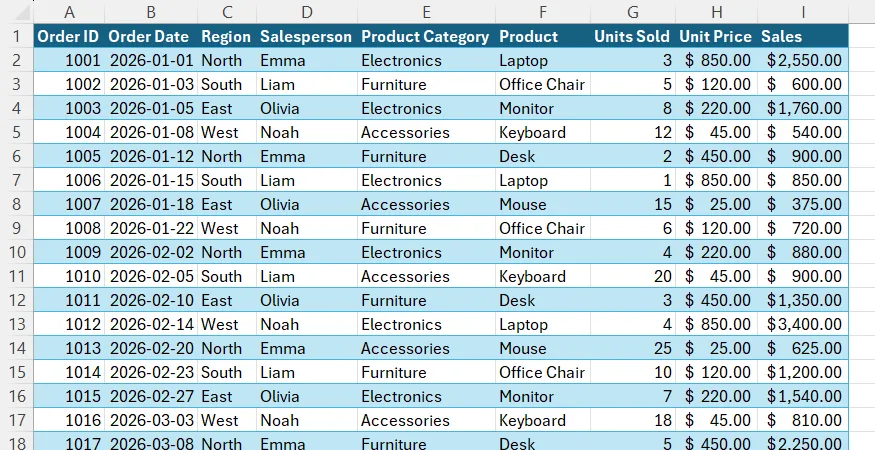
Sağlıklı bir özet tablo, düzenli bir veriyle başlar. Oluşturma adımına geçmeden önce verinizin şu koşulları taşıdığından emin olun:
- Her sütunun tek ve benzersiz bir başlığı olmalı (örneğin “Ürün”, “Bölge”, “Tarih”, “Tutar”).
- Veri aralığının içinde tamamen boş satır veya sütun bulunmamalı.
- Tarihler tarih, sayılar sayı biçiminde olmalı; metin olarak yazılmış sayılar hesaplanamaz.
Küçük ama kritik bir ipucu: verinizi seçip Ctrl + T kısayoluyla (ya da Ekle sekmesindeki Tablo düğmesiyle) bir Excel Tablosuna dönüştürün. Böylece listenize yeni satırlar eklediğinizde özet tablo, yenilendiğinde bu verileri otomatik olarak kapsar.
Excel’de PivotTable Nasıl Oluşturulur?
Veriniz hazırsa asıl işlem yalnızca birkaç tık sürer. Excel’de PivotTable nasıl oluşturulur sorusunun yanıtı şu adımlarda gizli:
- Tablonuzun içindeki herhangi bir hücreye tıklayın.
- Ekle (Insert) sekmesine geçip PivotTable düğmesine basın.
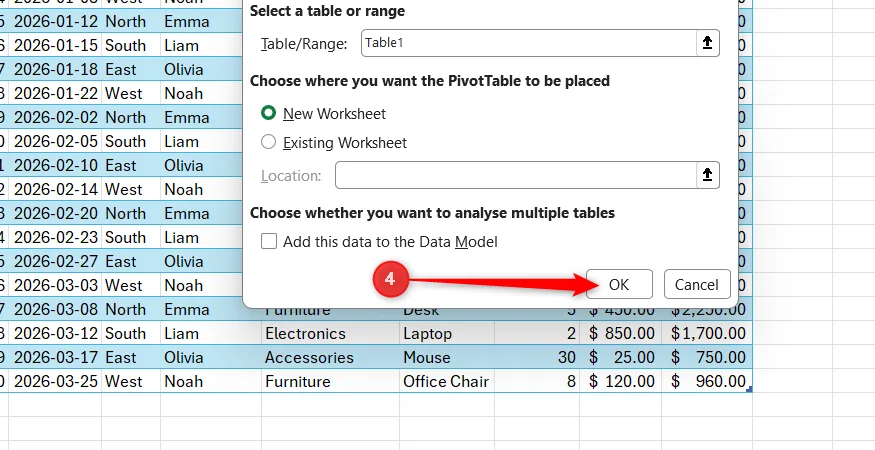
- Açılan pencerede özet tablonun nereye yerleşeceğini seçin; düzen için genellikle Yeni Çalışma Sayfası seçeneği idealdir.
- Tamam‘a tıklayın; karşınıza boş bir özet tablo ve sağda alanlar bölmesi gelir.
Bu aşamada henüz hiçbir veri görünmez; çünkü hangi alanı nereye koyacağınızı Excel’e siz söyleyeceksiniz. Kaynak veriyi analizden ayrı bir sayfada tutmak, çalışma kitabınızı düzenli ve okunaklı kılar.
PivotTable Alanları Bölmesini Anlamak
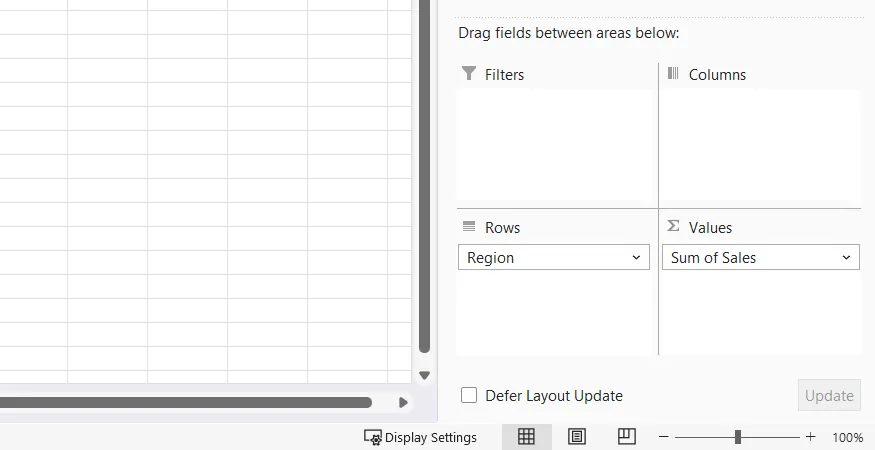
Özet tablonun kalbi, sağda beliren PivotTable Alanları bölmesidir. Buradaki alan listesinden sütun başlıklarınızı dört bölgeye sürükleyerek raporunuzu şekillendirirsiniz. PivotTable alanları nasıl ayarlanır sorusunun cevabı bu dört bölgeyi tanımaktan geçer.
Satırlar ve Sütunlar
Satırlar (Rows) bölgesi, kategorileri raporun sol tarafında alt alta dizer; örneğin ürün adlarını buraya koyabilirsiniz. Sütunlar (Columns) bölgesi ise kategorileri üst tarafa, yan yana yerleştirir; ayları veya bölgeleri buraya taşımak çapraz bir tablo oluşturur.
Değerler ve Filtreler
Değerler (Values) bölgesi hesaplamaların yapıldığı yerdir. Sayısal bir alanı (örneğin “Tutar”) buraya sürüklediğinizde Excel varsayılan olarak toplamı alır; metin bir alan koyduğunuzda ise adedini sayar. Filtreler (Filters) bölgesi, tablonun üstüne bir açılır menü ekleyerek tüm raporu tek bir kategoriye (örneğin yalnızca “İstanbul”) göre daraltmanızı sağlar.
Değer Alanı Hesaplama Türünü Değiştirme
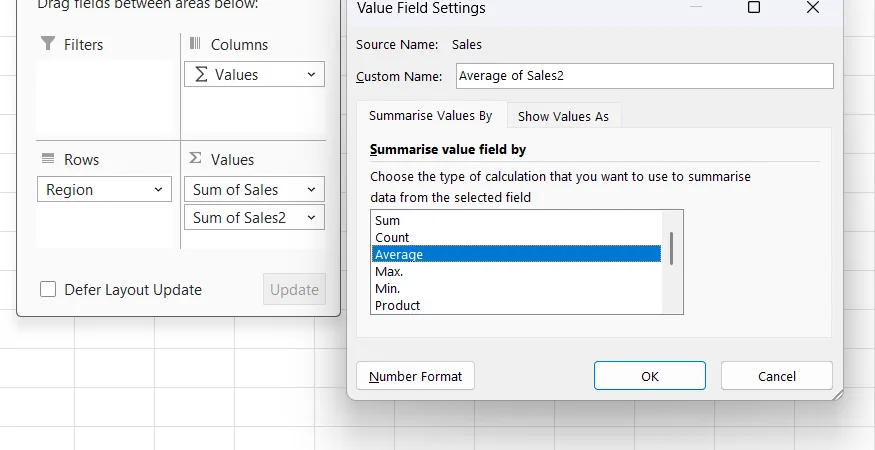
Excel her zaman toplamı göstermek zorunda değildir. Aynı veriden ortalama, sayım ya da en yüksek değer gibi farklı bakış açıları elde edebilirsiniz. Bunun için Değerler bölgesindeki alanın açılır okuna tıklayıp Değer Alanı Ayarları‘nı seçmeniz yeterli.
En sık kullanılan hesaplama türlerini ve ne işe yaradıklarını aşağıdaki tabloda özetledik:
| Hesaplama Türü | Ne Yapar? | Örnek Kullanım |
|---|---|---|
| Topla (Sum) | Sayısal değerleri toplar | Aylık toplam satış cirosu |
| Say (Count) | Kayıt adedini sayar | Bölge başına sipariş sayısı |
| Ortalama (Average) | Aritmetik ortalamayı alır | Ortalama sepet tutarı |
| Maks / Min | En yüksek / en düşük değeri bulur | En pahalı tek satış |
Aynı alanı Değerler bölgesine birden fazla kez ekleyip her birine farklı bir hesaplama türü atayarak, tek bir raporda hem toplamı hem ortalamayı yan yana gösterebilirsiniz.
Dilimleyici ve Zaman Çizelgesiyle Filtreleme
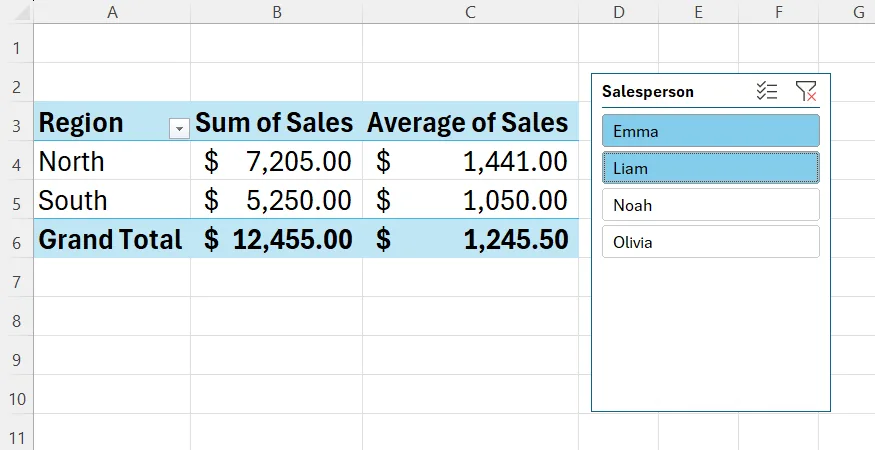
Özet tabloyu gerçekten etkileşimli kılan araçlar dilimleyiciler ve zaman çizelgeleridir. Excel özet tabloda dilimleyici kullanma, raporunuzu tek tıkla filtrelenebilir bir panele dönüştürür.
Dilimleyici (Slicer) eklemek için özet tablo seçiliyken beliren PivotTable Analiz sekmesine geçip Dilimleyici Ekle‘yi tıklayın. Filtrelemek istediğiniz sütunu (örneğin “Bölge”) seçtiğinizde, ekrana düğmelerden oluşan şık bir kutu gelir; bir düğmeye bastığınızda tablo anında o kategoriye göre süzülür. Birden fazla kategoriyi aynı anda görmek için Ctrl tuşunu basılı tutarak seçim yapabilirsiniz.
Tarih içeren veriler için ise Zaman Çizelgesi Ekle seçeneği biçilmiş kaftandır. Kayan bir çubuk üzerinden yıl, çeyrek, ay veya gün bazında filtreleme yaparak dönemsel karşılaştırmaları saniyeler içinde görürsünüz.
Tarihleri Gruplama ve PivotChart Oluşturma
Ham tarihler bazen fazla dağınık görünür. Özet tablodaki herhangi bir tarihe sağ tıklayıp Grupla‘yı seçtiğinizde, günleri aylara, çeyreklere veya yıllara toparlayabilirsiniz. Böylece 365 farklı gün yerine derli toplu 12 ay görürsünüz.
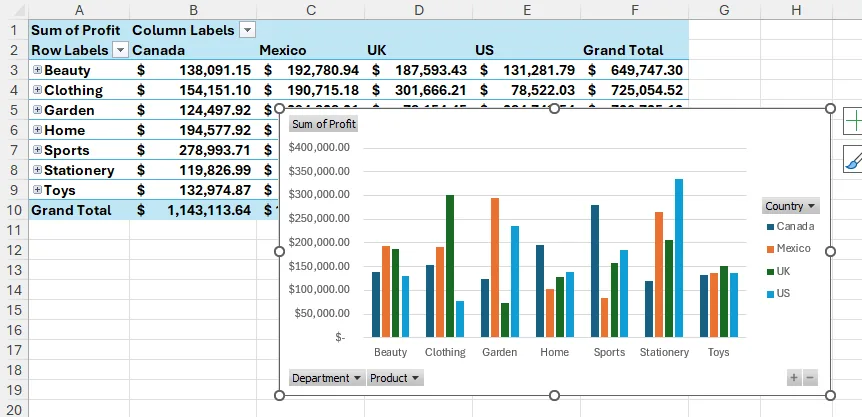
Verinizi görselleştirmek isterseniz PivotChart (özet grafik) devreye girer. PivotTable Analiz sekmesindeki PivotChart düğmesiyle oluşturduğunuz grafik, özet tablonuza bağlıdır; alanları değiştirdiğinizde grafik de otomatik güncellenir. Bu, veriyi başkalarıyla paylaşırken anlatımı kuvvetlendiren güçlü bir sunum aracıdır.
Zamandan Kazandıran Pratik İpuçları
Özet tablodan en iyi verimi almak için küçük ama etkili birkaç alışkanlık edinebilirsiniz:
- Verilere çift tıklayın: Herhangi bir değere çift tıkladığınızda Excel, o sonucu oluşturan tüm kaynak satırları yeni bir sayfada listeler; beklenmedik rakamları doğrulamak için birebirdir.
- Yüzde olarak gösterin: Bir değere sağ tıklayıp “Değerleri Şu Şekilde Göster > Genel Toplamın %’si” seçeneğiyle her kategorinin paya oranını görürsünüz.
- Veriyi yenileyin: Kaynak liste değiştiğinde PivotTable Analiz sekmesindeki Yenile düğmesine (ya da Alt + F5) basmayı unutmayın; özet tablo kendiliğinden güncellenmez.
- Düzeni seçin: Tasarım sekmesindeki Rapor Düzeni menüsünden, alanları tek sütunda iç içe gösteren Sıkıştırılmış biçim yerine her alana ayrı sütun veren Tablo Biçimi’ni tercih edebilirsiniz.
Excel gibi araçların ötesine geçip veriyi programlama diliyle işlemeye merak duyuyorsanız, Sıfırdan Python Programlama: En İyi Python Kütüphaneleri yazımız veri analizine güzel bir sonraki adım olabilir. Farklı ofis dosyalarıyla uğraşıyorsanız büyük teknolojiye açık kaynak alternatifler içeriğimizdeki ücretsiz araçlar da işinizi kolaylaştırabilir.
Sonuç
Görüldüğü gibi PivotTable, ilk bakışta karmaşık dursa da mantığını kavradığınızda dakikalar içinde profesyonel raporlar üreten bir araca dönüşüyor. Veriyi hazırlamak, alanları doğru bölgelere sürüklemek ve dilimleyicilerle etkileşim eklemek; işte etkili bir özet tablonun tüm sırrı bundan ibaret. En iyi öğrenme yolu ise korkusuzca denemek: kaynak veriniz güvende olduğundan istediğiniz kadar farklı düzen deneyebilirsiniz. Daha derin bilgi için Microsoft’un resmi PivotTable oluşturma kılavuzuna da göz atabilirsiniz.
Eğer bu tür pratik teknoloji rehberleri ilginizi çekiyorsa, sitemizde yer alan “UDF-PDF Çevirme Nasıl Yapılır? En Basit Yöntem” adlı yazımıza da göz atabilirsiniz.