Kod Yazmayı Kolaylaştıran VS Code Ayarları Rehberi
Visual Studio Code (VS Code), dünya genelinde en çok tercih edilen ücretsiz kod düzenleyicilerinden biri; ancak geliştiricilerin çoğu onu kutudan çıktığı hâliyle, yani varsayılan ayarlarla kullanır. Oysa birkaç dakikanızı ayırıp doğru seçenekleri açtığınızda editör gözle görülür biçimde daha akıcı hâle gelir. Bu yazımızda, kod yazmayı kolaylaştıran VS Code ayarları arasından en çok işe yarayanları; her birinin ne işe yaradığını ve nasıl etkinleştirileceğini sizler için derledik.
Bu ayarların büyük kısmı az bilinir ya da yeterince kullanılmaz. VS Code’u yapay zeka destekli araçlarla, örneğin Kimi K2.7 Code gibi kodlama modelleriyle birlikte kullanıyorsanız, editörün temiz ve hızlı olması daha da önem kazanır. İşte adım adım açabileceğiniz ayarlar.
İçerik Başlıkları
VS Code Ayarları Nedir ve Nerede Saklanır?
VS Code ayarları, editörün davranışını ve görünümünü belirleyen tercihlerdir. Yazı tipinden otomatik kaydetmeye, arayüz panellerinden kod renklendirmesine kadar hemen her şey bir ayarla kontrol edilir. Bu tercihler arka planda settings.json adlı bir dosyada JSON biçiminde tutulur.
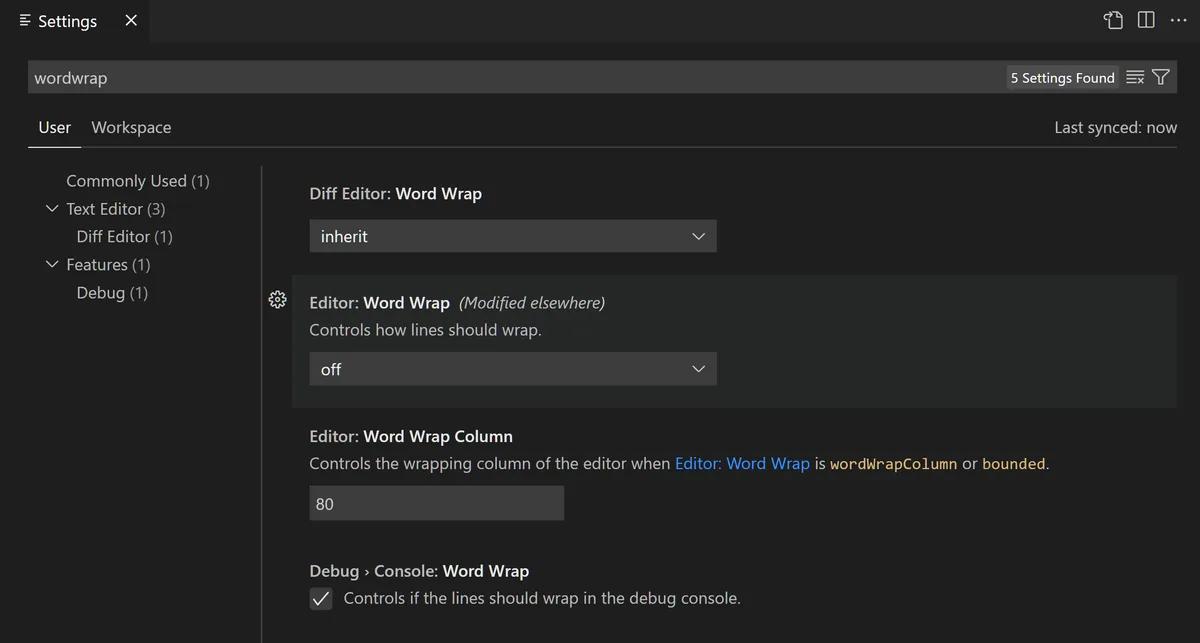
Ayarlara iki yoldan ulaşabilirsiniz. İlki, grafik arayüz sunan Ayarlar Editörü‘dür (Windows/Linux’ta Ctrl+,, macOS’ta Cmd+,). İkincisi ise settings.json dosyasını doğrudan düzenlemektir. Bu yazıda her ayarın hem ne yaptığını hem de settings.json karşılığını vereceğiz; böylece dilediğiniz yöntemle uygulayabilirsiniz.
Kod Yazmayı Kolaylaştıran VS Code Ayarları
Aşağıda, kod yazmayı kolaylaştıran VS Code ayarlarını dört işleve göre grupladık: kod kaybını önleyenler, arayüzü sadeleştirenler, okunabilirliği artıranlar ve iş akışını hızlandıranlar. Her grubu ayrı ayrı inceleyelim.
1. Kod Kaybını ve Görünmez Hataları Önleyen Ayarlar
İlk grup, en can sıkıcı sorunları baştan engeller. Otomatik kaydetme (files.autoSave) ile dosyalarınızı elle kaydetmeyi unutup emek kaybetmezsiniz. Değeri afterDelay yaparsanız yazmayı bıraktıktan kısa süre sonra (varsayılan bir saniye), onFocusChange yaparsanız başka bir sekmeye geçtiğinizde otomatik kaydeder.
İkinci olarak satır sonu boşluklarını temizleme (files.trimTrailingWhitespace) ayarını true yapın; her kayıtta gereksiz boşluklar otomatik silinir. Bu, sürüm kontrolünde anlamsız değişiklik satırlarını önler. Görünmeyen biçimlendirme sorunlarını tümüyle gözle görmek isterseniz boşluk gösterimi (editor.renderWhitespace) ayarını all yapabilirsiniz; böylece sekmeler ve boşluklar küçük nokta ve oklarla belirir.
2. Arayüzü Sadeleştirip Ekranı Rahatlatan Ayarlar
Varsayılan VS Code arayüzü, dikkatinizi dağıtabilecek birkaç öğe içerir. Bunları kapatmak, koda odaklanmanızı kolaylaştırır. Sağdaki küçük önizleme şeridi olan minimap‘i (editor.minimap.enabled) false yaparak ekranda yer açabilirsiniz. Dosya yolunu gösteren gezinti izi (breadcrumbs, breadcrumbs.enabled) da false ile kapatılabilir.
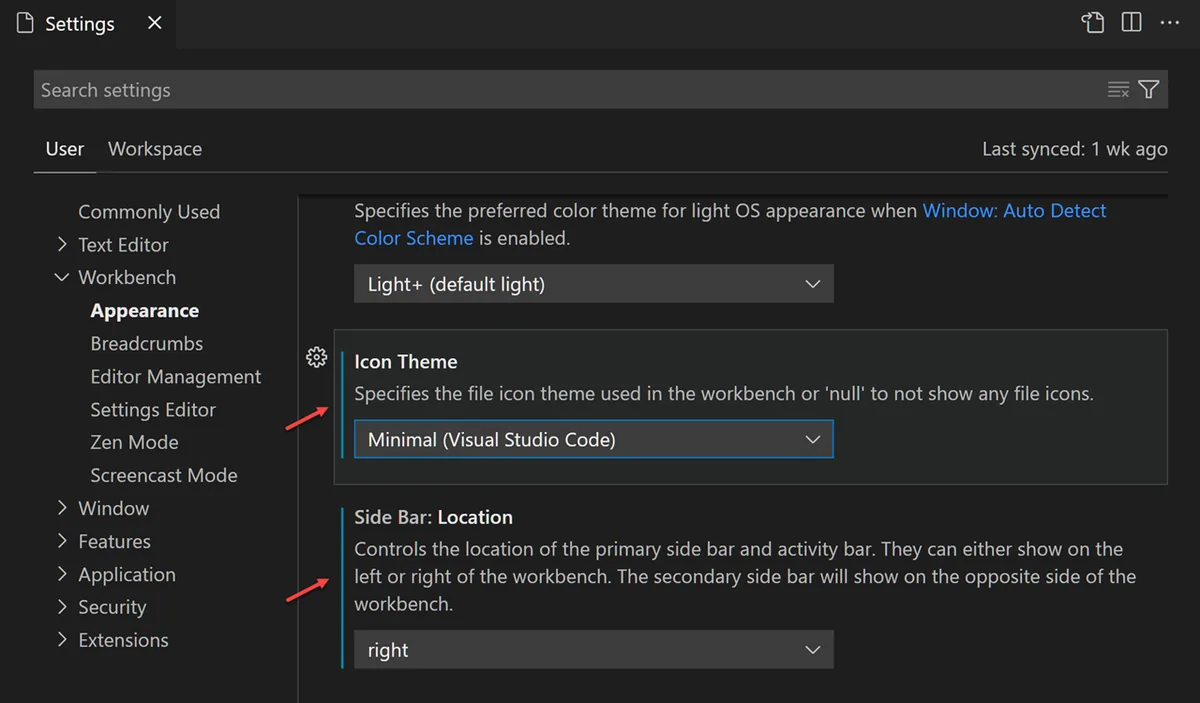
Kod içine gömülen tür/parametre ipuçlarını (inlay hints) sade bir görünüm için editor.inlayHints.enabled ayarını off yaparak gizleyebilirsiniz. Son olarak, dosya gezginini açıp kapatırken kodunuzun sağa sola kaymasından rahatsız oluyorsanız kenar çubuğunu sağa taşıma (workbench.sideBar.location) ayarını right yapın; kod sabit kalır. Bu tür sade bir kurulum, Ollama ile yerel yapay zeka modeli çalıştırma gibi kaynak yoğun işler sırasında da ekranı ferah tutar.
3. Kod Okunabilirliğini Artıran Ayarlar
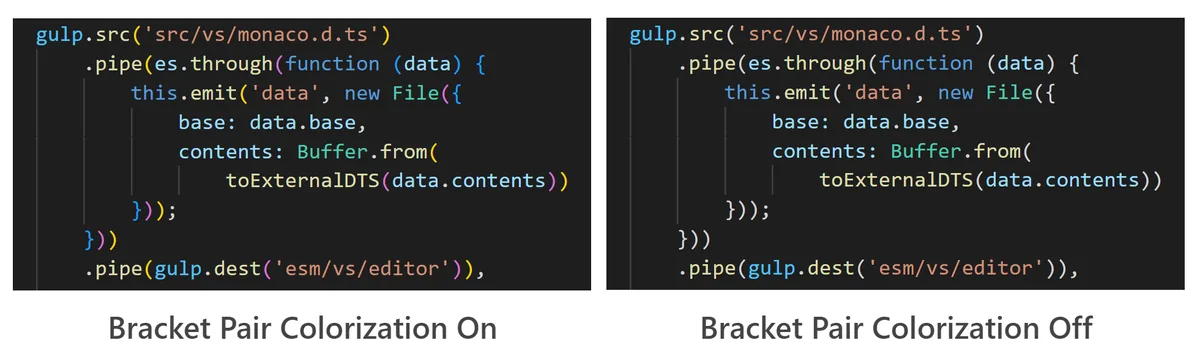
Bu grup, özellikle iç içe geçmiş kodda gözünüzü yormamayı hedefler. Parantez çifti renklendirme (editor.bracketPairColorization.enabled) ayarını true yaptığınızda birbiriyle eşleşen parantezler aynı renge boyanır; hangi parantezin nerede kapandığını anında görürsünüz. Buna ek olarak parantez kılavuz çizgileri (editor.guides.bracketPairs) ayarını active yaparsanız, eşleşen parantezleri birbirine bağlayan dikey çizgiler belirir.
Okunabilirliği artıran bir başka seçenek de yazı tipi bağlamalarıdır (font ligature). editor.fontLigatures ayarı true yapıldığında => veya !== gibi çok karakterli operatörler tek ve şık bir simge olarak görünür. Ancak bunun çalışması için ligatür destekleyen bir yazı tipi gerekir; editor.fontFamily ayarını örneğin JetBrains Mono yapabilirsiniz. Farklı diller ve sözdizimleriyle çalışıyorsanız bu tür ince ayarların değeri artar; programlama dillerinin çeşitliliği üzerine yazımıza da göz atabilirsiniz.
4. İş Akışını Hızlandıran Ek Ayarlar
Son grup, günlük akışta küçük ama hissedilir hızlanmalar sağlar. Dosya açıp kaydederken işletim sisteminin penceresi yerine VS Code’un kendi basit dosya seçicisini kullanmak isterseniz files.simpleDialog.enable ayarını true yapın; klavyeyle daha hızlı gezinirsiniz. Ekipçe tutarlı bir biçim istiyorsanız, dosyayı her kaydettiğinizde kodu otomatik düzenleyen kayıtta biçimlendirme (editor.formatOnSave) ayarını da true yapmayı değerlendirebilirsiniz.
Aşağıdaki tabloda, yazı boyunca değindiğimiz ayarların settings.json karşılıklarını ve önerilen değerlerini bir arada bulabilirsiniz.
| Ayar (settings.json anahtarı) | Önerilen değer | Ne işe yarar |
|---|---|---|
files.autoSave | "afterDelay" | Dosyaları otomatik kaydeder |
files.trimTrailingWhitespace | true | Satır sonu boşluklarını temizler |
editor.renderWhitespace | "all" | Boşluk ve sekmeleri görünür kılar |
editor.minimap.enabled | false | Minimap önizlemesini kapatır |
breadcrumbs.enabled | false | Gezinti izini gizler |
editor.inlayHints.enabled | "off" | Satır içi ipuçlarını kapatır |
workbench.sideBar.location | "right" | Kenar çubuğunu sağa taşır |
editor.bracketPairColorization.enabled | true | Parantez çiftlerini renklendirir |
editor.guides.bracketPairs | "active" | Parantez kılavuz çizgileri çizer |
editor.fontLigatures | true | Operatörleri şık simgelere dönüştürür |
files.simpleDialog.enable | true | Yerleşik dosya seçicisini kullanır |
VS Code Ayarlarını settings.json ile Nasıl Değiştirirsiniz?
Yukarıdaki ayarların hepsini Ayarlar Editörü’nde arama kutusuna adını yazıp tıklayarak açabilirsiniz. Ancak birden fazla ayarı hızlıca uygulamak isterseniz settings.json dosyasını doğrudan düzenlemek daha pratiktir. Bunun için Komut Paleti’ni açın (Ctrl+Shift+P veya Cmd+Shift+P) ve “Preferences: Open User Settings (JSON)” komutunu çalıştırın.
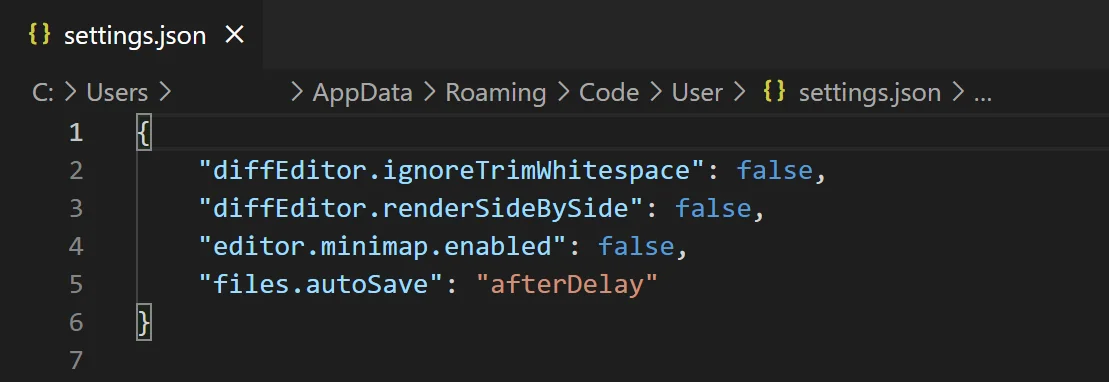
Açılan dosyada ayarları anahtar-değer çifti olarak eklersiniz. Örneğin bu yazıdaki tercihlerin bir bölümü şöyle görünür:
"files.autoSave": "afterDelay""editor.minimap.enabled": false"editor.bracketPairColorization.enabled": true"editor.fontLigatures": true
Dosyayı kaydettiğiniz anda değişiklikler geçerli olur; editörü yeniden başlatmanız gerekmez. Tüm ayarların tam listesi ve açıklamaları için Visual Studio Code resmi ayarlar dokümantasyonuna başvurabilirsiniz. Ayarların kullanıcı (user) ve çalışma alanı (workspace) düzeyinde ayrı ayrı tanımlanabildiğini de unutmayın; workspace ayarları yalnızca o proje için geçerli olur.
Sonuç: Küçük Ayarlar, Büyük Fark
Gördüğünüz gibi, kod yazma deneyimini iyileştirmek için ne yeni bir eklenti kurmanız ne de karmaşık bir yapılandırmayla uğraşmanız gerekir. VS Code’un halihazırda sunduğu bu ayarları birkaç dakikada açarak hem ekranınızı sadeleştirir hem de kodu daha okunaklı ve güvenli hâle getirirsiniz. En iyisi, tümünü bir kerede değiştirmek yerine size en çok hitap edenlerden başlamaktır.
Eğer bu tür geliştirici araçları ve yapay zeka destekli kodlama içerikleri ilginizi çekiyorsa, sitemizde yer alan “CLAUDE.md Dosyası Nasıl Yazılır? Claude Code İçin Dikkat Edilmesi Gerekenler” adlı yazımıza da göz atabilirsiniz.