Eski Ekran Kartı ve CPU Ne İşe Yarar? Değerlendirme Rehberi
Yeni bir ekran kartı ya da işlemci aldınız ve eski parçalar çekmecede tozlanmaya mı başladı? Onları çöpe atmadan önce bir düşünün: bu donanım hâlâ çalışıyorsa, arkasında bekleyen ciddi bir potansiyel var. Eski ekran kartı ve CPU’yu değerlendirmek, hem cebinizi hem de gezegeni koruyan akıllıca bir tercih olabilir. Bu rehberde, oyunlarda geride kalan bir GPU (grafik işlem birimi) ya da yıllanmış bir işlemcinin nasıl yeniden hayata döndürülebileceğini sizler için adım adım derledik.
Amacımız yalnızca fikir sıralamak değil; her senaryonun gerçekçi sınırlarını, elektrik maliyetini ve dikkat etmeniz gereken güvenlik noktalarını da somut rakamlarla anlatmak. Böylece elinizdeki parçanın hangi işe hâlâ yettiğini net biçimde göreceksiniz.
İçerik Başlıkları
Eski Ekran Kartı ve CPU’yu Değerlendirmek Ne Demek?
Eski donanımı değerlendirmek, oyun performansı için “yetersiz” sayılan bir ekran kartını ya da işlemciyi tamamen farklı bir göreve koşmak anlamına gelir. Bir bileşenin en yeni oyunları 60 FPS çalıştıramaması, onun işe yaramaz olduğu anlamına gelmez. Aksine bu parçalar; dosya sunma, yedekleme, video kodlama ya da hafif yapay zeka denemeleri gibi görevlerde uzun yıllar daha hizmet verebilir.
Mantık basit: modern yazılımların çoğu, bir donanımın zirve performansına değil, istikrarlı çalışmasına ihtiyaç duyar. Yedi sekiz yaşındaki bir işlemci, on yıllık bir grafik kartı ve DDR4 bellek; bir medya sunucusu, sanal makineler ya da temel dil modellerini çalıştırmak için çoğu zaman fazlasıyla yeterlidir. Aşağıda bu potansiyeli üç ana başlıkta topladık.
Eski Bilgisayarı Ev Sunucusuna Dönüştürmek
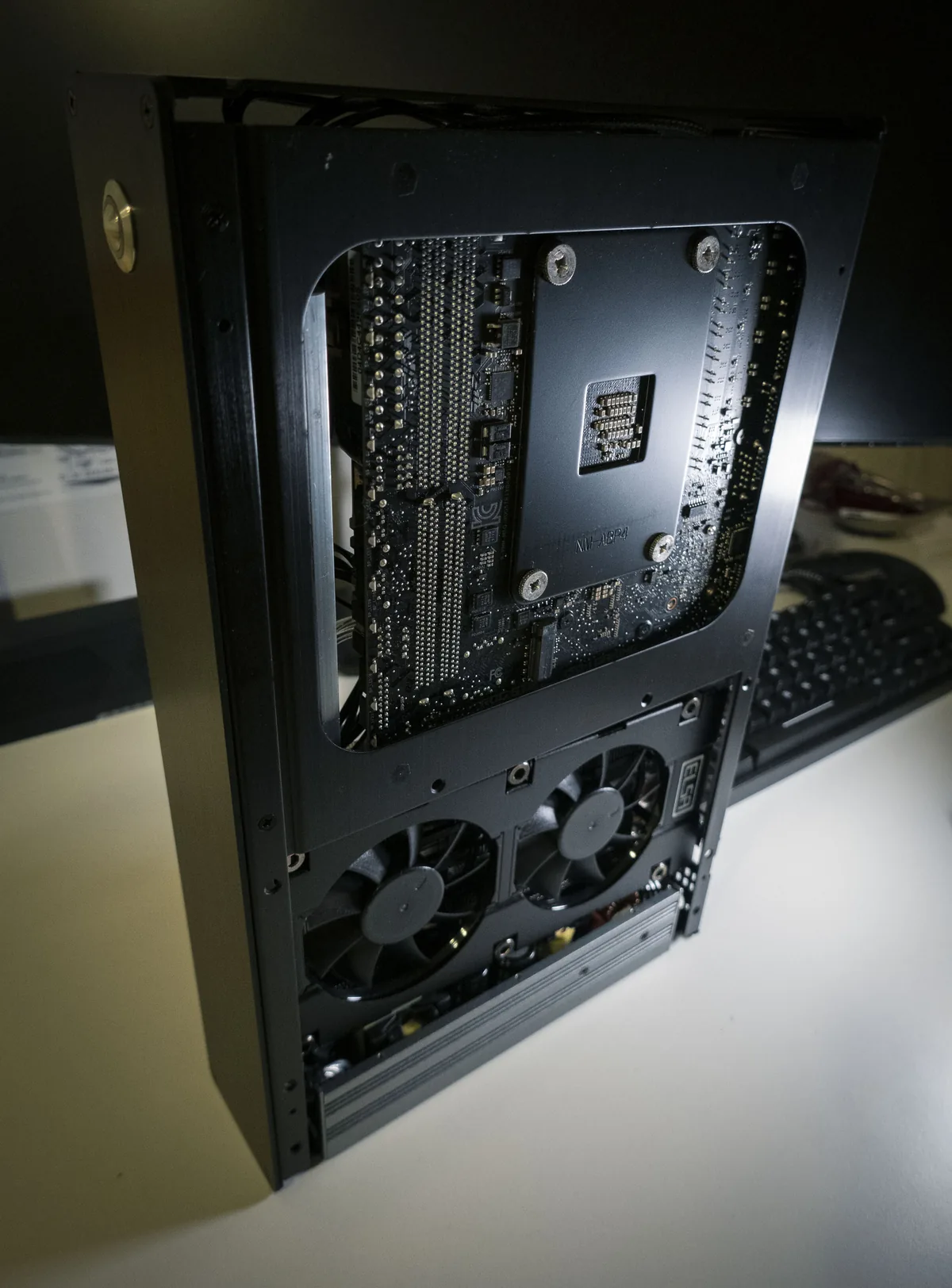
Eski donanımı değerlendirmenin en popüler ve en tatmin edici yolu, onu bir ev sunucusuna (home server) ya da NAS’a (ağa bağlı depolama birimi) çevirmektir. Bu görevler işlemciyi pek zorlamaz; dolayısıyla yıllanmış bir CPU burada gayet mutlu çalışır.
Bir ev sunucusuyla neler yapabileceğinize dair birkaç somut örnek şöyle:
- Merkezî dosya depolama ve otomatik yedekleme: Ağınızdaki tüm cihazların belgelerini, fotoğraflarını ve videolarını tek bir yerde toplarsınız.
- Medya sunucusu: Plex veya açık kaynaklı Jellyfin ile film ve dizilerinizi evdeki her ekrana abonelik gerektirmeden yayınlarsınız.
- Kendi kendine barındırma (self-hosting): Reklam engelleyici Pi-hole, akıllı ev merkezi Home Assistant ya da bir Docker kutusu içinde onlarca hafif servis çalıştırabilirsiniz.
Burada ekran kartının rolü tamamen isteğe bağlıdır. Eğer işlemcinizde tümleşik grafik varsa, medya sunucusu için ayrı bir GPU şart değildir. Ancak eski bir ekran kartını sistemde tutmak, video kodlama (transcoding) yükünü donanıma devrederek işlemciyi rahatlatır. Sunucu kurulumunun ayrıntılarına girmek isterseniz, Kendi Medya Sunucunuzu Nasıl Kurarsınız? adlı rehberimiz adım adım yol gösteriyor.
Hangi İşletim Sistemini Seçmeli?
2026 itibarıyla ev sunucusu için öne çıkan üç ücretsiz ya da uygun fiyatlı seçenek var. Hangisinin size uygun olduğu, ne kadar esneklik istediğinize bağlı:
- Proxmox VE: Debian tabanlı, ücretsiz ve açık kaynaklı bir sanallaştırma platformu. Aynı makinede birden çok sanal makine ve konteyner çalıştırmak isteyenler için ideal.
- TrueNAS Scale: Linux tabanlı, özellikle depolama ve NAS odaklı bir işletim sistemi.
- Unraid: Ücretli (yaklaşık 49 dolardan başlayan lisans) ama farklı boyutlardaki diskleri bir arada kullanmanıza izin veren esnek yapısıyla ev kullanıcıları arasında sevilen bir seçenek.
Açık kaynaklı bu tür araçlara ilgi duyuyorsanız, büyük teknolojiye açık kaynak alternatifleri ele aldığımız yazımız da tam size göre.
Elektrik Maliyeti: 7/24 Çalıştırmanın Bedeli
Bir ev sunucusu sürekli açık kaldığı için, en kritik konu güç tüketimidir. Eski bir oyun bilgisayarını olduğu gibi sunucuya çevirirseniz, boştayken bile 80-120 watt çekebilir; bu, amaca özel kurulmuş sistemlere göre oldukça yüksektir. Optimize edilmiş bir kurulum ise çok daha ekonomiktir.
Aşağıdaki tablo, farklı kurulumların yaklaşık boşta tüketimini ve yıllık maliyetini özetliyor (0,15 $/kWh birim fiyat üzerinden hesaplanmıştır; Türkiye’deki tarifelere göre değişebilir):
| Kurulum tipi | Boşta tüketim | Yaklaşık yıllık maliyet |
|---|---|---|
| Tek kart bilgisayar (ör. Raspberry Pi) | 3-6 W | ~4-10 $ |
| Optimize düşük güçlü sistem (ör. Intel N100) | 15-25 W | ~20-33 $ |
| Yenilenmiş masaüstü (birkaç disk) | 45-60 W | ~59-79 $ |
| Eski yüksek performanslı oyun PC’si | 80-120 W | ~105-158 $ |
Buradaki asıl mesaj şu: eski bir üst seviye işlemci, sürekli çalışan bir sunucu için fazla “obur” olabilir. Sunucular zamanlarının yaklaşık %90’ını boşta geçirdiğinden, boştaki tüketim yıllık faturayı belirleyen en önemli rakamdır. Karar verirken donanımın satın alma maliyetini değil, yıllar boyunca ödeyeceğiniz elektrik faturasını hesaba katın.
Eski GPU ile Özel İş Yükleri ve Yerel Yapay Zeka
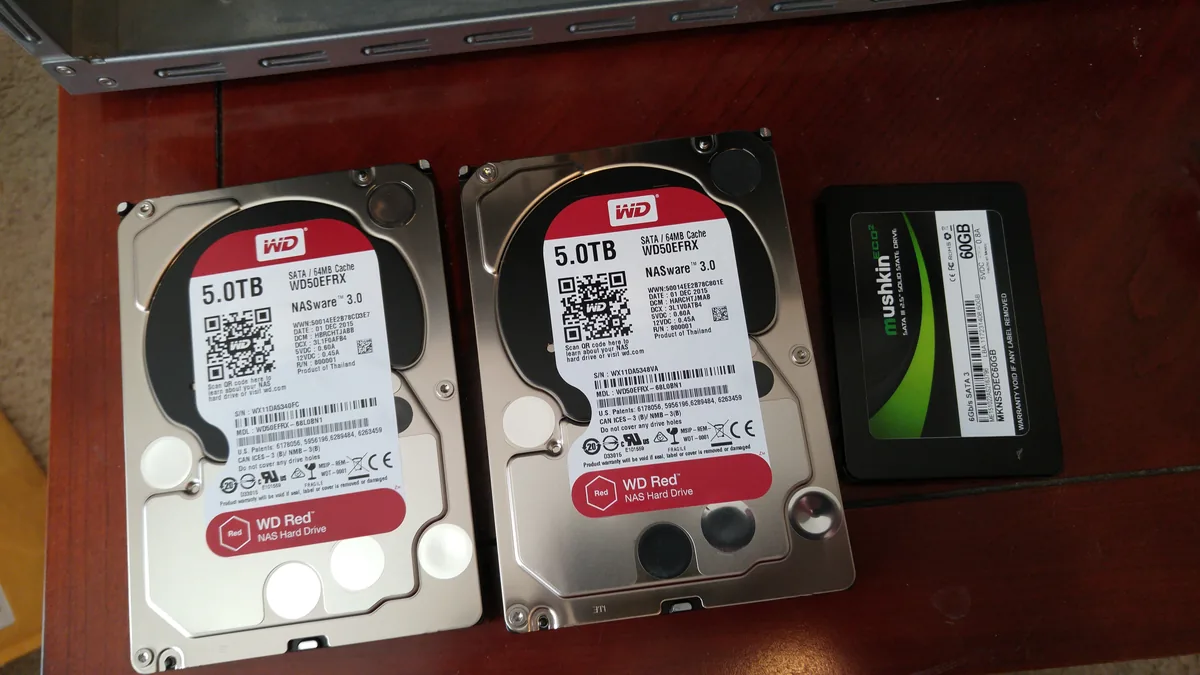
İkinci senaryo, özellikle ekran kartına sahip olanları ilgilendiriyor. Oyunlarda yorulan bir GPU, birçok hesaplama yoğun görevde hâlâ değerli bir yardımcıdır. Video kodlama, Blender ile 3B render alma, DaVinci Resolve’de video düzenleme ve görüntü büyütme (upscaling) araçları, grafik kartının gücünden faydalanan tipik işlerdir.
Video kodlama tarafında eski kartlar şaşırtıcı derecede iyidir. Yeni nesil AV1 ya da HEVC kodeklerini desteklemeseler bile, on yıllık bir NVIDIA kartı bile NVENC donanım kodlayıcısı sayesinde H.264 dönüştürmeyi rahatça yapar. GTX 1050 gibi mütevazı bir kart bile aynı anda birden çok yayın akışını kaldırabilir; bu da onu Plex veya Jellyfin sunucunuz için mükemmel bir yardımcı yapar.
Eski Ekran Kartı ile Yerel Yapay Zeka Çalıştırmak
Eski bir GPU ile yerel yapay zeka (local AI) denemeleri yapmak son yıllarda giderek popülerleşti. Ancak burada gerçekçi olmak gerekiyor: on yaşındaki bir kartı ciddi bir yapay zeka beygiri olmaya zorlamayın. İşin sırrı VRAM (video belleği) miktarında saklı.
Kabaca şu eşikler yol gösterici olabilir:
| VRAM miktarı | Ne çalıştırabilir? |
|---|---|
| 8 GB ve üzeri | 7-13 milyar parametreli dil modelleri, Stable Diffusion ile görsel üretimi, ses dökümü |
| 12-16 GB | Daha rahat 7B-14B modeller; sessiz ve güç dostu |
| 24 GB | Bütçe dostu kurulumlarda “altın standart”; 30B-70B modeller (nicemleme ile) |
Yani 8 GB’ın altındaki eski kartlarla büyük dil modelleri yerine daha küçük modeller ve hafif çıkarım (inference) görevleri hedeflemelisiniz. Bu konunun derinine inmek isterseniz, yerel (local) AI modelleri nelerdir başlıklı yazımızda hangi modelin hangi donanıma uygun olduğunu ayrıntılı ele aldık.
Eski Bilgisayarı Test ve Yedek İstasyonu Yapmak
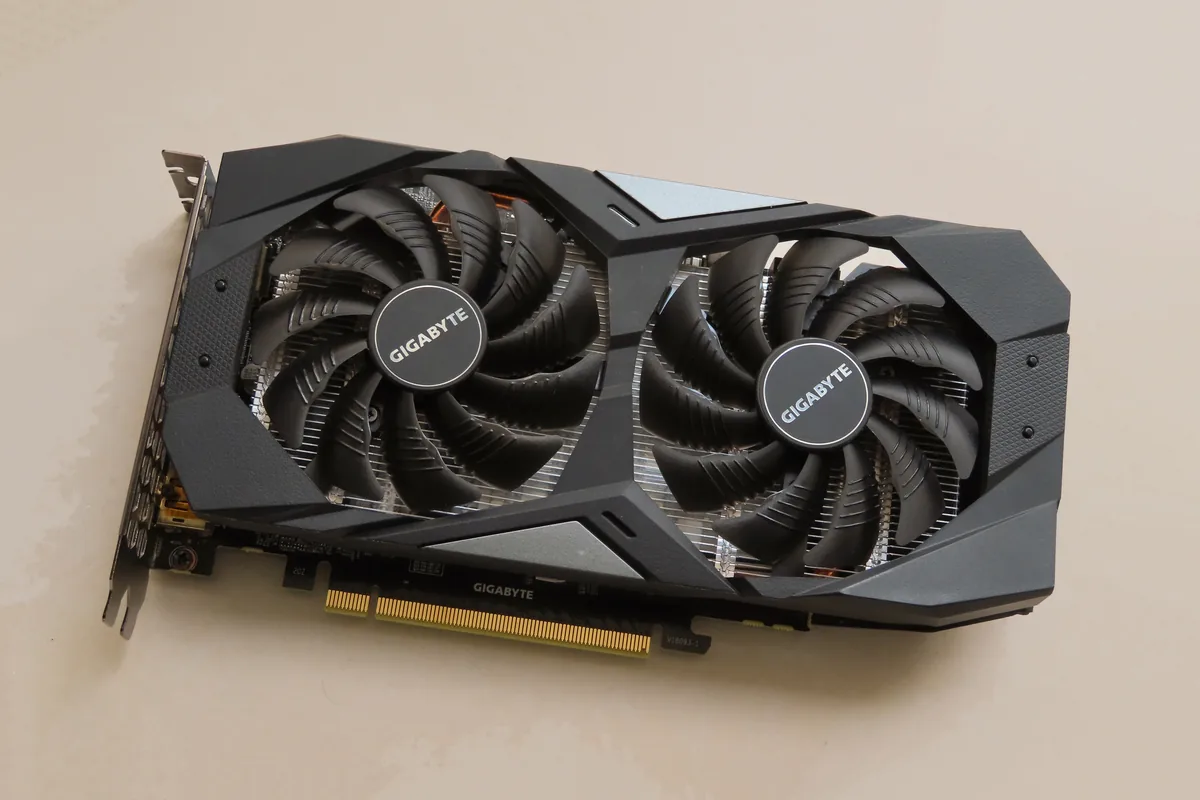
Üçüncü ve çoğu zaman gözden kaçan kullanım, eski donanımı bir test ve yedek istasyonu olarak elde tutmaktır. Yeni bir parça satın alıp ana bilgisayarınızı yükselttiğinizde, eski bileşenler paha biçilmez birer teşhis aracına dönüşür.
İşte bu “yedek kutu” ile yapabilecekleriniz:
- Ekran ve görüntü sorunlarını teşhis etme: Ekranınızda görüntü bozulması (artifacting) mı var, kare düşüşü mü yaşıyorsunuz? Yedek bir ekran kartı takarak sorunun karttan mı yoksa başka bir yerden mi kaynaklandığını hızla anlarsınız.
- BIOS güncelleme istasyonu: Yeni bir işlemci aldığınızda anakartın BIOS’unu güncellemek için eski, uyumlu bir işlemci hayat kurtarır.
- Linux ve riskli yazılım test kutusu: Ana sisteminizi riske atmadan yeni bir Linux dağıtımını ya da güvenmediğiniz bir yazılımı bu makinede rahatça deneyebilirsiniz.
- Disk test makinesi: İkinci el ya da ömrü şüpheli diskleri ana sisteminizden uzakta, güvenle test edersiniz.
Kısacası çalışan ama emekliye ayrılmış bir sistem, evinizin küçük teknoloji laboratuvarı hâline gelebilir.
Eski Donanımı 7/24 Çalıştırırken Nelere Dikkat Etmeli?
Eski donanımı sürekli açık tutmaya karar verdiyseniz, birkaç güvenlik ve bakım noktası ihmal edilmemeli. Yıllanmış parçalar, yeni donanıma göre ısınmaya ve elektriksel arızalara daha yatkındır.
- Isınma ve toz: Aşırı ısınma, eski donanımın bir numaralı düşmanıdır. Toz tabakaları yalıtkan bir katman oluşturarak soğumayı engeller. 6 ayda bir basınçlı hava ile toz temizliği yapın ve kasayı iyi havalandırılan bir yerde tutun.
- Güç kaynağı (PSU): Sistemin en çok yaşlanan parçalarından biri güç kaynağıdır. Kapasitörleri zamanla yıpranır; şüpheli ya da çok eski bir PSU, tüm sisteme zarar verebilir. Sürekli çalışacak bir kurulumda güç kaynağının sağlığından emin olun.
- Akım koruması: Kaliteli bir akım korumalı priz, mümkünse bir Kesintisiz Güç Kaynağı (UPS) kullanın. Bu hem donanımı elektrik dalgalanmalarından korur hem de ani kesintilerde veri kaybını önler.
Bu basit önlemler, emekli donanımınızın yeni görevinde uzun süre sorunsuz çalışmasını sağlar.
Sonuç: Emekli Donanımınıza İkinci Bir Şans
Görüldüğü gibi eski ekran kartı ve CPU’yu değerlendirmek, hem yaratıcı hem de ekonomik bir uğraş. Bir ev sunucusu kurmaktan yerel yapay zeka denemelerine, video kodlamadan bir test istasyonuna kadar; çalışan her parçanın hâlâ verebileceği çok şey var. Yalnızca gerçekten arızalı ve onarılamaz bileşenleri geri dönüşüme gönderin; gerisini bir amaca koşun.
Eğer bu tarz pratik teknoloji içerikleri ilginizi çekiyorsa, sitemizde yer alan Kendi Medya Sunucunuzu Nasıl Kurarsınız? (2026 Rehberi) adlı yazımıza da göz atabilirsiniz.