Router USB Portu Ne İşe Yarar? 4 Pratik Kullanım Rehberi
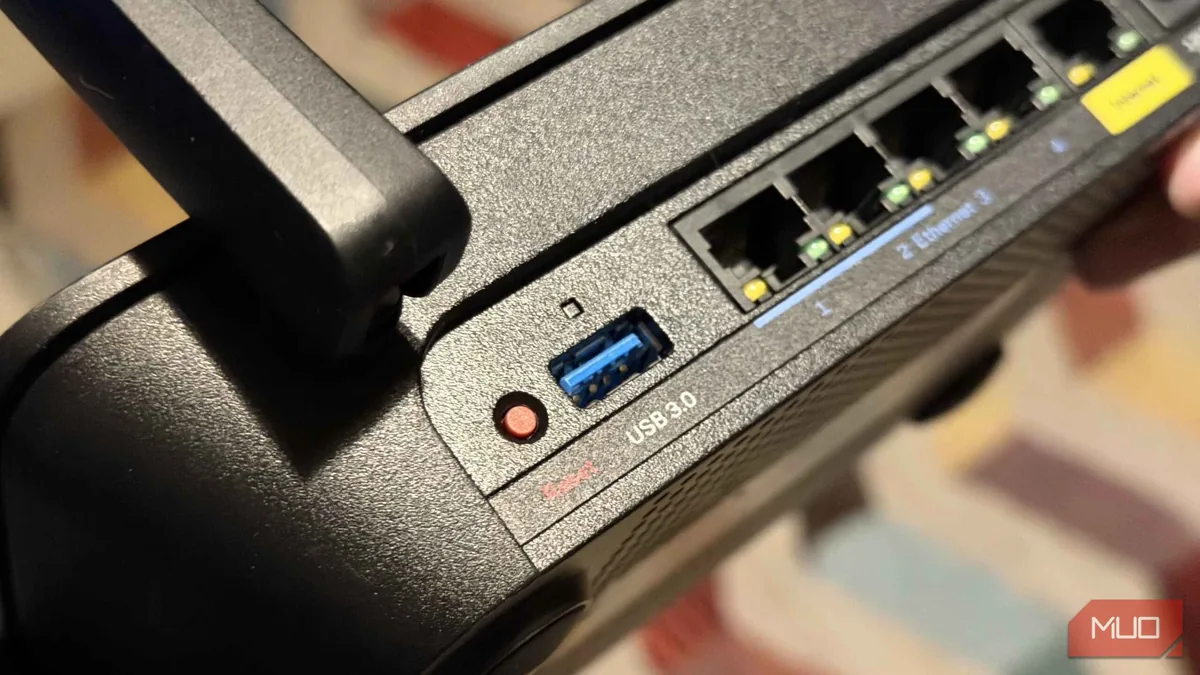
Çoğu evde modemin arkasındaki o küçük dikdörtgen USB portu hiç dolmadan yıllarca boş kalır. Oysa router USB portu ne işe yarar sorusunun yanıtı, evinizdeki ağı tek bir kabloyla mini bir sunucuya dönüştürebileceğiniz kadar geniştir. Bu portu yalnızca arada bir flash bellek takmak için kullanmak, elinizdeki imkânı boşa harcamak anlamına gelir.
Bu rehberde, modem ya da router üzerindeki USB portunun en faydalı dört kullanım senaryosunu (ağ depolama, yazıcı paylaşımı, medya sunucusu ve 4G modem yedeği) tek tek, somut adımlarla sizler için derledik. Her bölümde hangi ayarı nereden açacağınızı ve nelere dikkat etmeniz gerektiğini bulacaksınız.
İçerik Başlıkları
Router USB Portu Ne İşe Yarar?
Kısaca, bir router USB portu; harici depolama, yazıcı veya hücresel modem gibi bir cihazı ağa bağlayıp evdeki tüm cihazların ortak kullanımına açmanızı sağlar. Yani USB portuyla, normalde tek bir bilgisayara bağlı kalacak bir aygıtı, telefonunuzdan akıllı televizyonunuza kadar ağdaki herkesin erişebileceği bir kaynağa dönüştürürsünüz.
Bu portun ne işe yaradığını anlamanın en kolay yolu, sunduğu dört temel işlevi ayırmaktır:
- Ağ depolama (NAS): Takılan diski tüm cihazların eriştiği ortak dosya alanına çevirir.
- Yazıcı paylaşımı: USB’li eski bir yazıcıyı ağ yazıcısı yapar.
- Medya sunucusu: Filmleri ve müzikleri televizyona/telefona yayınlar.
- İnternet yedeği: 4G/5G USB modemle ana hat kopunca devreye giren yedek bağlantı kurar.
Önemli bir ayrım var: her modelde tüm bu özellikler bulunmaz. ASUS, TP-Link ve NETGEAR gibi markaların orta-üst segment cihazları bu işlevlerin çoğunu desteklerken, operatörün verdiği temel modemlerde yalnızca dosya paylaşımı olabilir. Ayarlara geçmeden önce cihazınızın yönetim panelinde “USB”, “USB Uygulamaları” ya da “USB Settings” gibi bir menü olup olmadığını kontrol edin.
USB Portuyla NAS (Ağ Depolama) Kurmak
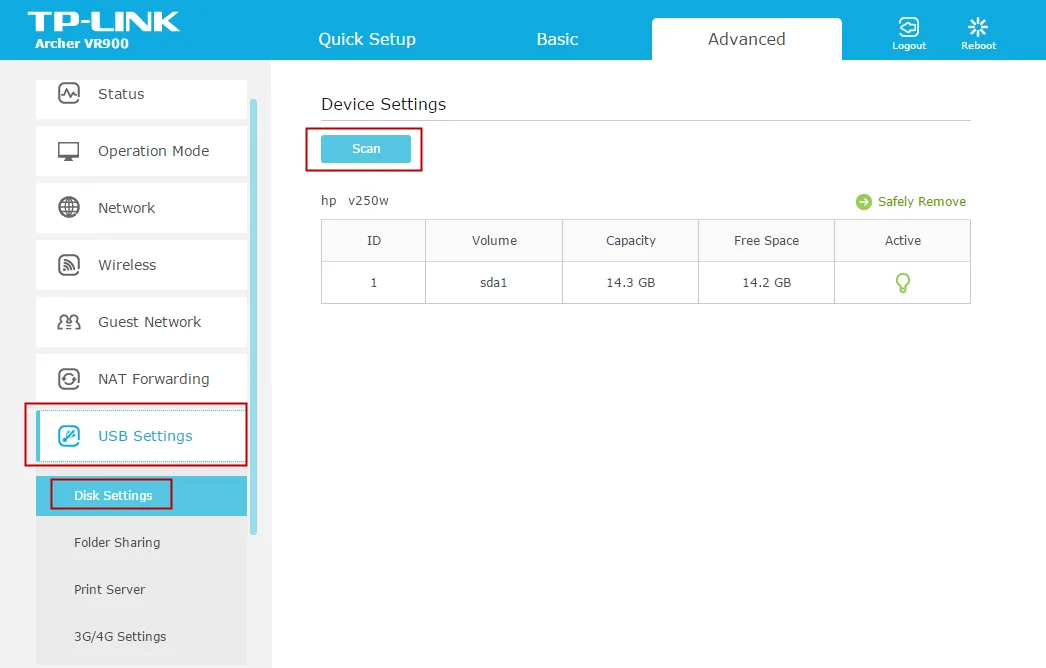
En yaygın kullanım, modemin USB portuna takılan bir disk ya da SSD’yi NAS (ağ bağlantılı depolama) gibi çalıştırmaktır. Böylece fotoğraflarınıza, belgelerinize ve yedeklerinize hem dizüstü bilgisayardan hem telefondan kablosuz erişebilirsiniz.
Adım Adım Dosya Paylaşımı
Çoğu router’da NAS kurulumu aşağıdaki sırayı izler:
- USB belleği ya da harici diski porta takın; mümkünse mavi renkli USB 3.0 portu tercih edin.
- Tarayıcıdan router yönetim paneline girin (genelde
192.168.1.1ya da192.168.0.1). - “USB Uygulamaları”, “Ağ Depolama” veya “Samba / Dosya Paylaşımı” menüsünü bulun.
- Paylaşımı (Samba/SMB) etkinleştirin, bir kullanıcı adı ve şifre tanımlayın.
- Yazma izni vermek isterseniz ilgili kullanıcıyı “yazılabilir” listesine ekleyin.
Bundan sonra Windows’ta \192.168.1.1 adresini Dosya Gezgini’ne yazarak, macOS’ta ise Finder’dan “Sunucuya Bağlan” diyerek diske erişebilirsiniz.
Dosya Sistemi ve Hız Uyarısı
Burada iki teknik nokta sonucu doğrudan etkiler. Birincisi dosya biçimi: eski FAT32 tek bir dosyayı 4 GB ile sınırlar, bu yüzden büyük video ve yedekler için uygun değildir. En iyi uyum için diski exFAT biçiminde formatlamak mantıklıdır; çünkü Linux tabanlı router yazılımları NTFS‘i çoğu zaman bir uyumluluk katmanıyla, daha yavaş işler.
İkincisi hız: USB 2.0 portu pratikte yaklaşık 480 Mbps ile sınırlıdır ve ağır video aktarımında tıkanır. Belge ve fotoğraf paylaşımı için 2.0 yeter; düzenli yedek veya video için USB 3.x şarttır. Daha geniş bir ev ağı performansı arıyorsanız internet hızı arttırma yöntemleri yazımız da bu senaryoyu tamamlar.
USB Portuyla Yazıcı Paylaşımı
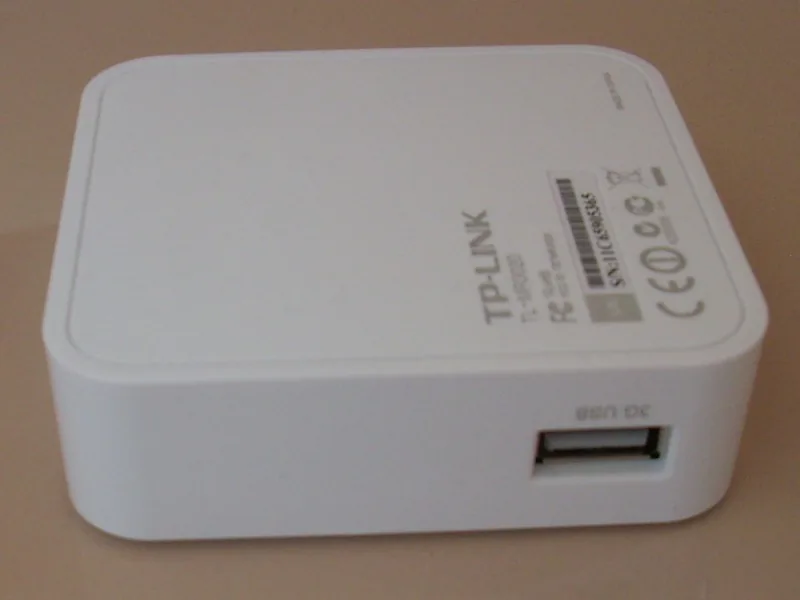
Wi-Fi özelliği olmayan, yalnızca USB kablosuyla bağlanan eski bir yazıcınız varsa, onu çöpe atmadan ağ yazıcısına dönüştürebilirsiniz. Yazıcıyı doğrudan router’ın USB portuna takmak, evdeki tüm cihazların tek bir yazıcıdan çıktı almasını sağlar.
Kurulum genel hatlarıyla şöyle ilerler:
- Yazıcının USB kablosunu router’ın USB portuna takın ve yazıcıyı açın.
- Router panelinde “Yazıcı Sunucusu” (Print Server) ya da “USB Yazıcı” seçeneğini etkinleştirin.
- ASUS ve TP-Link cihazlarında genellikle masaüstüne kurulan küçük bir yardımcı program (printer utility) ile yazıcı ağda görünür hale gelir.
- Bilgisayarınızda yazıcıyı “ağ yazıcısı” olarak ekleyin ve üreticinin sürücüsünü yükleyin.
Tüm modeller bu özelliği sunmaz; bazı temel modemlerde yazıcı paylaşımı menüsü hiç bulunmaz. Cihazınızda bu seçenek yoksa, ucuz bir USB yazıcı sunucusu (print server) aparatı alternatif olur.
USB Portuyla Medya Sunucusu (DLNA) Kurmak
Modeme bağlı diskte filmler, diziler ve müzikler varsa, bunları DLNA protokolü sayesinde akıllı televizyonunuza, telefonunuza veya oyun konsolunuza yayınlayabilirsiniz. Böylece her cihaza tek tek dosya kopyalamadan, ev ağındaki ekranlardan ortak bir medya kütüphanesine ulaşırsınız.
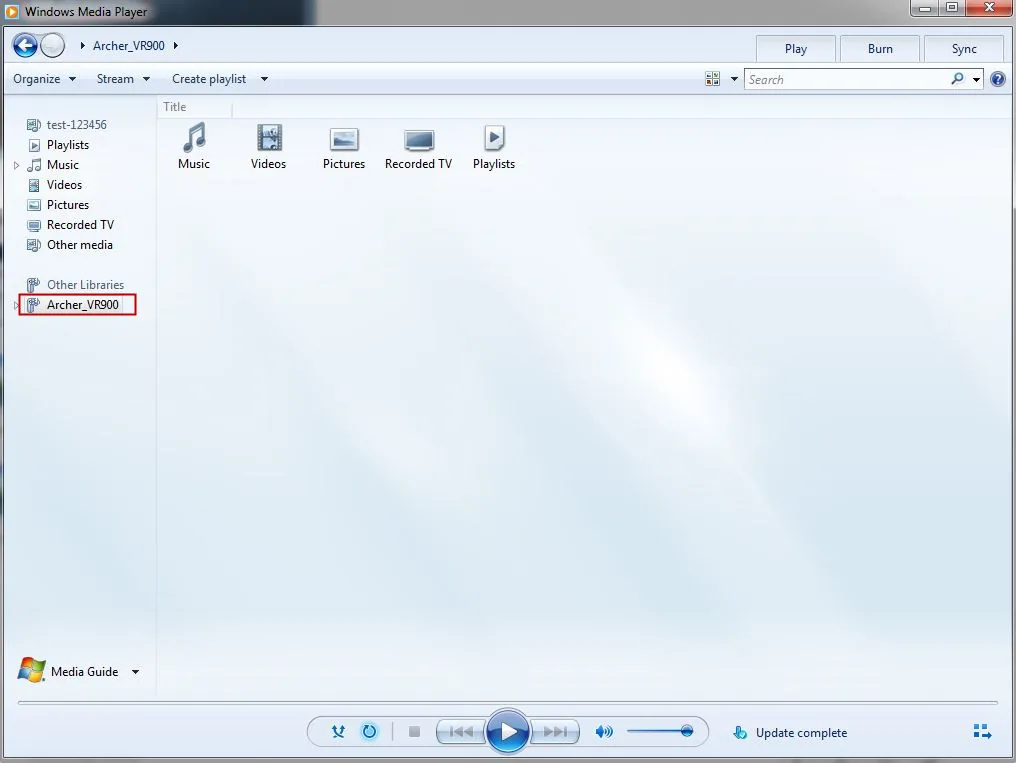
Medya sunucusu kurulumu için izlenecek adımlar:
- Film ve müziklerin bulunduğu diski USB portuna takın.
- Router panelinde “Medya Sunucusu”, “DLNA” ya da “UPnP Media Server” bölümünü açın.
- Sunucuyu etkinleştirin ve taranacak klasörü (örneğin tüm disk) seçin.
- Akıllı televizyonunuzda kaynak/giriş listesinden ağda beliren medya sunucusunu seçin.
NETGEAR, ASUS ve TP-Link router’larının çoğunda bu DLNA/UPnP seçeneği hazır gelir. Yalnız unutmayın: router’ın işlemcisi bir medya merkezi kadar güçlü değildir; 4K gibi yüksek bit hızlı içeriklerde takılma yaşanabilir. Standart Full HD filmler için ise fazlasıyla yeterlidir. Protokolün teknik ayrıntıları için NETGEAR’ın DLNA/UPnP destek belgesine göz atabilirsiniz.
USB Portuna 4G/5G Modem Takarak İnternet Yedeği
USB portunun en az bilinen ama en değerli işlevlerinden biri de yedek internet bağlantısı kurmaktır. Bazı router’lar, USB portuna takılan bir 4G/5G LTE modem (USB dongle) ile ana internet hattınız koptuğunda otomatik olarak hücresel ağa geçer.
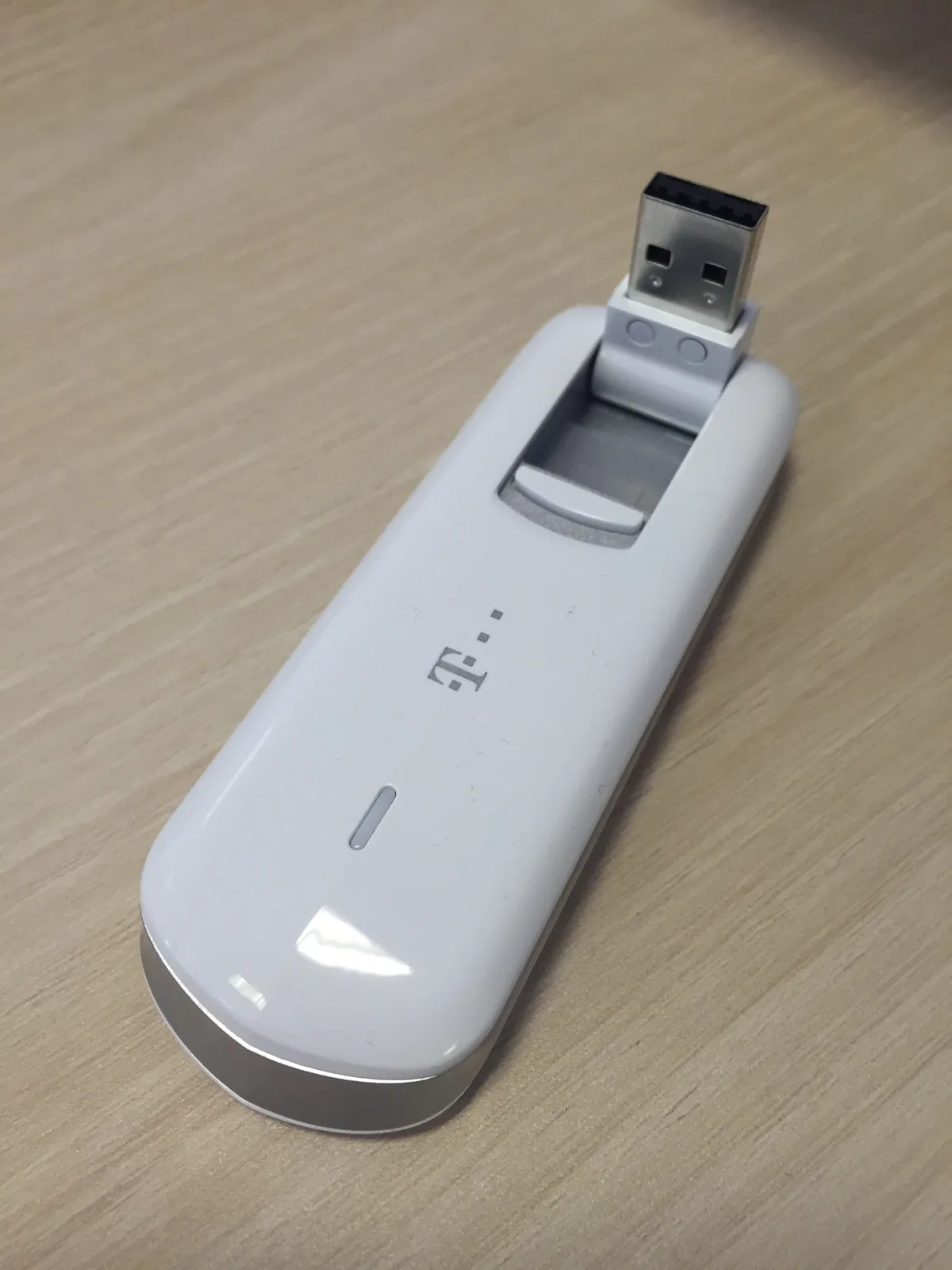
Bu senaryo, evden çalışanlar ve kesintisiz bağlantı isteyenler için kritiktir. Kurulum mantığı şöyledir:
- İçinde aktif veri paketi olan bir SIM kartlı 4G/5G USB modem edinin.
- Modemi router’ın USB portuna takın.
- Router panelinde “Çift WAN” (Dual WAN) ya da “USB Modem / Failover” ayarını açın.
- Ana hattı birincil, USB modemi yedek (failover) olarak işaretleyin.
Bu ayardan sonra fiber ya da ADSL hattınız düştüğünde ağ, otomatik olarak hücresel veriye geçer ve sonra düzeldiğinde geri döner. Cihazınızın bu USB modemi desteklediğini üretici uyumluluk listesinden teyit etmeniz önemlidir; her dongle her router’la çalışmaz.
Hangi Senaryo Sizin İçin Uygun?
Dört kullanım senaryosunu hızlıca karşılaştırmak için aşağıdaki tablodan yararlanabilirsiniz:
| Kullanım | İhtiyaç | Önerilen Port | Kime Uygun? |
|---|---|---|---|
| NAS / Dosya paylaşımı | USB disk/SSD (exFAT) | USB 3.0 | Ortak yedek isteyen herkes |
| Yazıcı paylaşımı | USB yazıcı | USB 2.0 yeterli | Eski yazıcısı olanlar |
| Medya sunucusu | Film/müzik dolu disk | USB 3.0 | Smart TV kullananlar |
| 4G/5G yedek | SIM’li USB modem | USB 2.0/3.0 | Kesintisiz bağlantı isteyenler |
Bu senaryoları kurarken sık karşılaşılan bir nokta da diskin güç tüketimidir: harici sabit diskler bazen router’ın USB portundan yeterli akımı çekemez. Böyle durumlarda kendi adaptörü olan bir disk ya da güçlü bir SSD tercih etmek sorunları önler.
Sonuç
Görüldüğü gibi, “router USB portu ne işe yarar” sorusunun yanıtı tek bir cümleye sığmıyor: aynı port, evinizi küçük bir NAS sunucusuna, yazıcı merkezine, medya kütüphanesine ya da yedek internet kapısına çevirebiliyor. Cihazınızın hangi özellikleri desteklediğini yönetim panelinden kontrol edip ihtiyacınıza en uygun senaryoyla başlamanız yeterli.
Eğer bu tür pratik teknoloji rehberleri ilginizi çekiyorsa, sitemizde yer alan “Büyük Teknolojiye Açık Kaynak Alternatifler: 8 Ücretsiz Araç” adlı yazımıza ve “Li-Fi Nedir?” içeriğimize de göz atabilirsiniz.