FIFA 23 Kol Görmüyor Hatası: Adım Adım Çözüm Rehberi (PC)
Maçı başlatmak için her şey hazır ama FIFA 23 oyun kolunuzu görmüyor. Menülerde imleç kıpırdamıyor, kontrolcü tuşlarına bastıkça hiçbir tepki gelmiyor. Bu, PC’de en sık karşılaşılan oyun kolu sorunlarından biridir ve çoğu zaman donanım arızası değil, basit bir yazılım ayarı yüzünden olur. Bu rehberde FIFA 23 kol görmüyor hatasının nedenlerini ve adım adım çözümlerini sizler için derledik.
Aşağıdaki adımları en hızlı ve en olası çözümden başlayarak sıraladık. İlk adımdan başlayıp ilerlemeniz, çoğu durumda sorunu birkaç dakikada bitirmenizi sağlar.
İçerik Başlıkları
- 1 FIFA 23 Kol Görmüyor Hatası Nedir?
- 2 Adım 1: Oyun Kolu Bağlantısını ve Kabloyu Kontrol Edin
- 3 Adım 2: Oyun Kolu Sürücüsünü Güncelleyin veya Yeniden Kurun
- 4 Adım 3: Steam Input Ayarını Düzenleyin
- 5 Adım 4: Xbox Yapılandırma Desteğini Kapatın ve Yönetici Olarak Çalıştırın
- 6 Adım 5: PlayStation Kolları İçin DS4Windows Kullanın
- 7 Sorun Hâlâ Çözülmediyse Ne Yapmalı?
- 8 Sonuç
FIFA 23 Kol Görmüyor Hatası Nedir?
FIFA 23 kol görmüyor hatası, oyunun bilgisayarınıza bağlı oyun kolunu (controller) algılayamaması durumudur. Bağlantı kurulsa bile oyun, kolun tuş girdilerini okuyamaz; bu yüzden menüde ya da maçta hiçbir komut çalışmaz.
Sorunun arkasında genellikle üç temel sebep yatar. Birincisi, kolun Windows tarafından düzgün tanınmaması veya sürücüsünün eksik olmasıdır. İkincisi, oyunu Steam üzerinden oynuyorsanız araya giren Steam Input katmanının yanlış yapılandırılmasıdır. Üçüncüsü ise PlayStation kollarının PC’de doğrudan desteklenmemesi, yani XInput uyumsuzluğudur.
Önemli bir ayrım var: Xbox kolları Windows tarafından doğal olarak (XInput ile) desteklenir. DualShock 4 (PS4 kolu) ve DualSense (PS5 kolu) ise XInput konuşmaz; bu yüzden bir köprü yazılımına ihtiyaç duyabilir. Hangi kolu kullandığınızı bilmek, doğru çözümü seçmeyi kolaylaştırır.
Adım 1: Oyun Kolu Bağlantısını ve Kabloyu Kontrol Edin
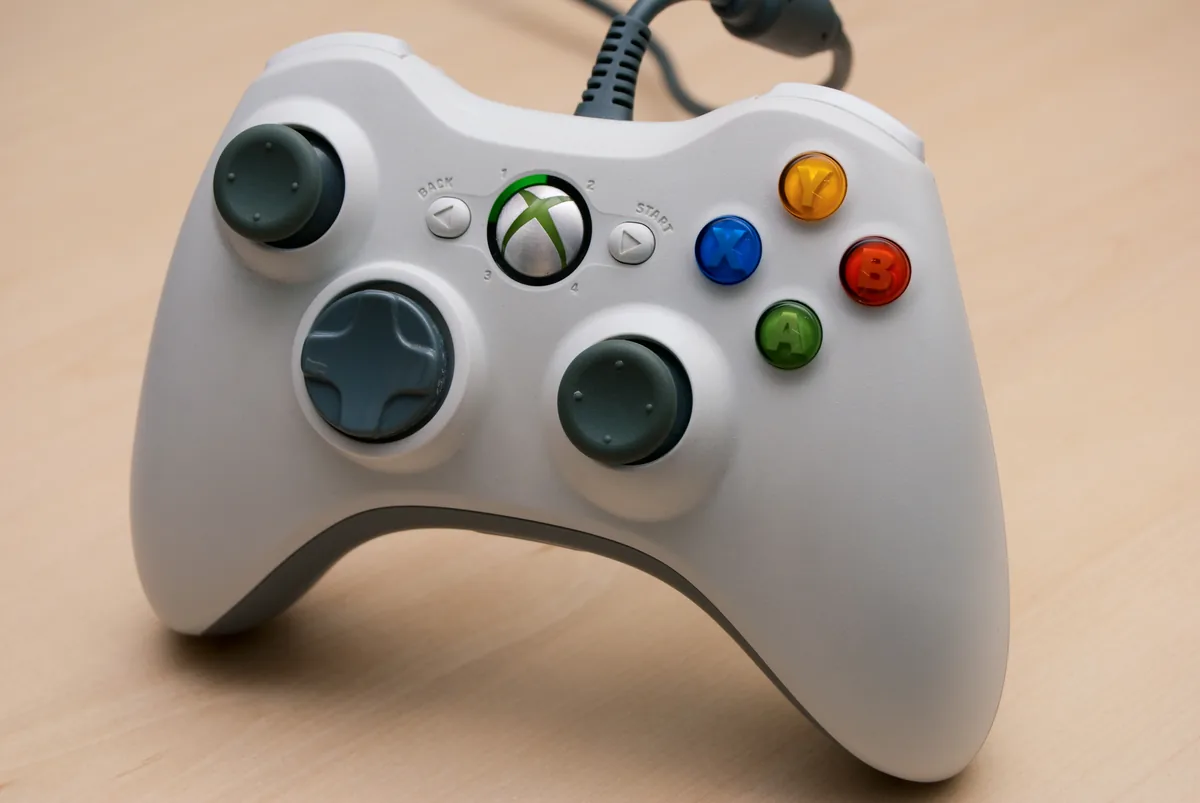
Her çözümün başlangıcı en temel kontroldür. Yazılım ayarlarına geçmeden önce donanımın gerçekten sağlam bağlandığından emin olun.
- Kablolu kol kullanıyorsanız USB kablosunu çıkarıp farklı bir USB bağlantı noktasına takın. Mümkünse anakarta doğrudan bağlı arka portları tercih edin.
- Kablonun yalnızca şarj için değil, veri aktarımı için de uygun olduğundan emin olun. Bazı ucuz kablolar yalnızca güç taşır ve girdileri iletmez.
- Kablosuz (Bluetooth) kol kullanıyorsanız kolu yeniden eşleştirin ve pilinin yeterli olduğunu doğrulayın.
- Kolu çıkarıp birkaç saniye bekledikten sonra yeniden takın. Bu basit hareket, takılan bağlantıyı çoğu zaman tazeler.
Bağlantı sağlamsa ve sorun sürüyorsa, kolun Windows tarafından doğru tanınıp tanınmadığını kontrol etme zamanı gelmiştir.
Adım 2: Oyun Kolu Sürücüsünü Güncelleyin veya Yeniden Kurun
Bilgisayarınız oyun kolunu hiç görmüyorsa, sıklıkla eksik ya da bozuk sürücü (driver) söz konusudur. Çoğu kol otomatik tanınsa da, sürücüyü tazelemek sorunu kökten çözebilir.
Aygıt Yöneticisi ile Sürücüyü Yenileme
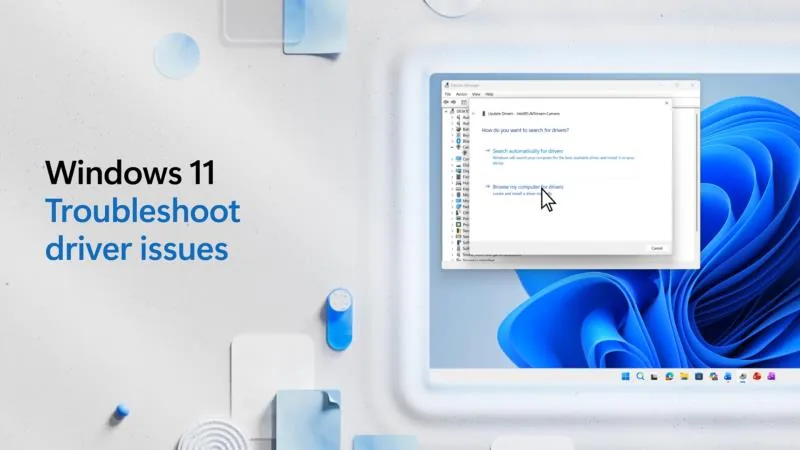
Windows Aygıt Yöneticisi (Device Manager) üzerinden sürücüyü kaldırıp yeniden kurmak en güvenilir yöntemdir:
- Başlat menüsüne “Aygıt Yöneticisi” yazın ve açın.
- Listede oyun kolunuzu bulun (genellikle “İnsan Arabirim Aygıtları” veya “Oyun Denetleyicileri” altında).
- Kolun üzerine sağ tıklayıp önce Sürücüyü güncelleştir seçeneğini deneyin.
- Sonuç alamazsanız aygıtı kaldırın, ardından kolu çıkarıp yeniden takın. Windows sürücüyü otomatik olarak yeniden yükleyecektir.
Xbox kolu kullanıyorsanız, PC’deki Xbox Accessories uygulaması üzerinden kolun donanım yazılımını (firmware) güncellemeniz de tanıma sorunlarını giderir. Sürücü işlemleri bittikten sonra bilgisayarınızı yeniden başlatmak, yeni yapılandırmanın oturması için faydalıdır.
Adım 3: Steam Input Ayarını Düzenleyin
FIFA 23’ü Steam üzerinden oynuyorsanız, sorunun en yaygın kaynağı budur. Steam Input, kolunuz ile oyun arasında bir çeviri katmanı görevi görür. Yanlış yapılandırıldığında oyunun kolu görmesini engelleyebilir.
Steam Input’u Oyun Bazında Kapatma
Bu yöntem, Steam’in araya girmesini engelleyip oyunun kolunuzla doğrudan iletişim kurmasını sağlar:
- Steam kütüphanenizi açın ve FIFA 23’e sağ tıklayın.
- Özellikler (Properties) bölümüne girin.
- Denetleyici (Controller) sekmesine geçin.
- Açılır menüden Steam Input’u Devre Dışı Bırak seçeneğini seçin.
Big Picture Modunda Forced On / Off Denemesi
Bazı kollarda tam tersi işe yarar; yani Steam Input’u zorla açmak gerekir. Steam Big Picture modunda şu adımları izleyin:
- Steam’i Big Picture (büyük resim) modunda başlatın.
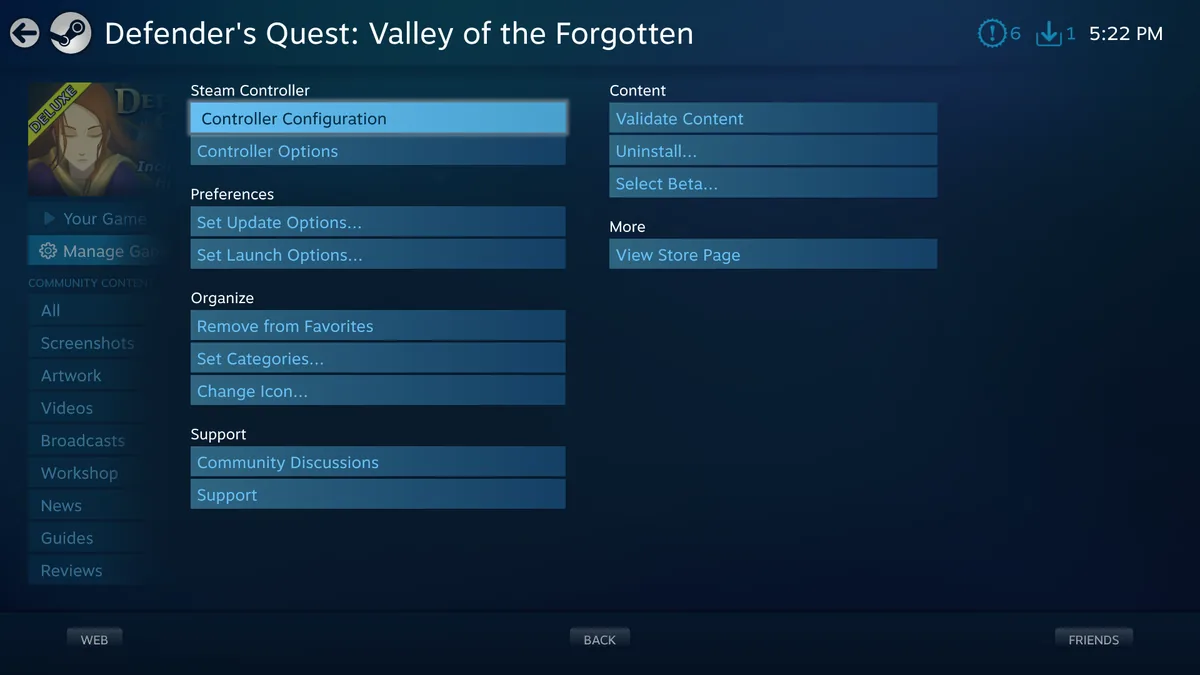
- Kütüphaneden FIFA 23’ü seçip Oyunu Yönet > Denetleyici Seçenekleri‘ne girin.
- Açılır menüden Forced On (Zorla Açık) seçeneğini deneyin.
- Sorun çözülmezse aynı menüden Forced Off (Zorla Kapalı) seçeneğini deneyin.
İki seçeneği de denemeniz önemlidir, çünkü hangi ayarın işe yarayacağı kullandığınız kolun türüne göre değişir.
Adım 4: Xbox Yapılandırma Desteğini Kapatın ve Yönetici Olarak Çalıştırın
Steam Input ayarı yetmediyse, Steam’in genel denetleyici ayarlarındaki bir seçenek çakışma yaratıyor olabilir. Ayrıca oyunu yetkili modda başlatmak, bazı tanıma sorunlarını ortadan kaldırır.
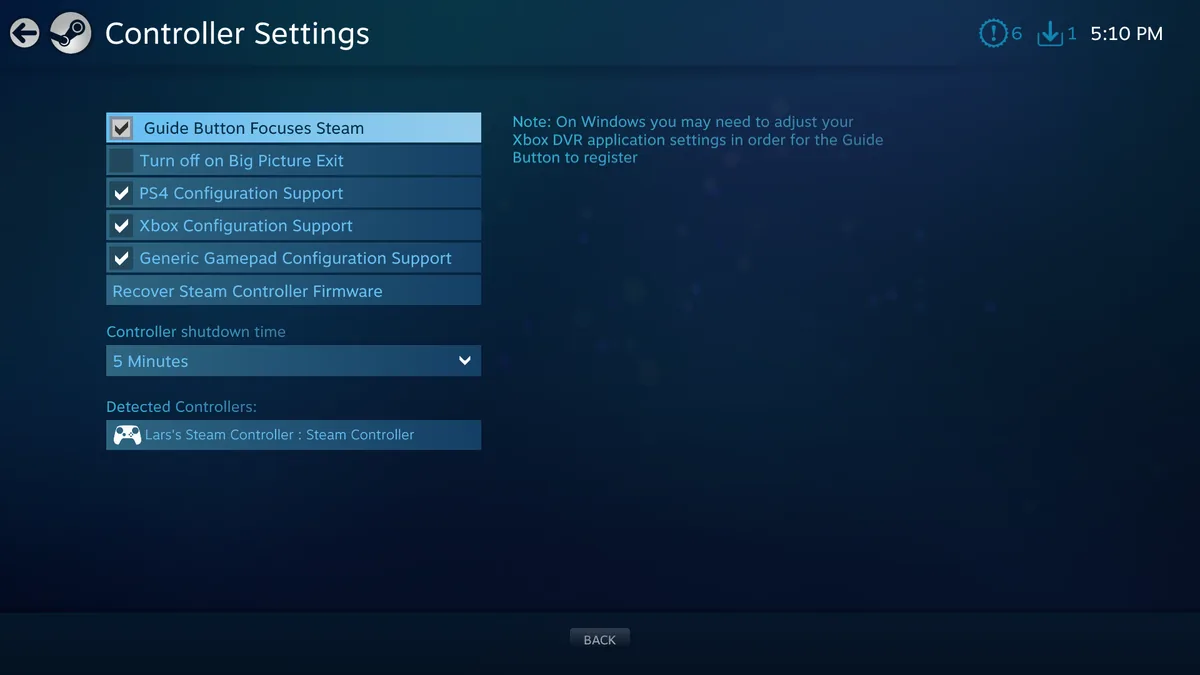
- Xbox yapılandırma desteğini kapatma: Steam > Ayarlar > Denetleyici > Genel Denetleyici Ayarları yolunu izleyin ve Xbox Configuration Support seçeneğinin işaretini kaldırın. Ardından FIFA 23’ü yeniden başlatın.
- Yönetici olarak çalıştırma: Steam veya EA App kısayoluna sağ tıklayıp Yönetici olarak çalıştır seçeneğiyle açın. Yetki kısıtlamaları bazen kol girdilerinin oyuna ulaşmasını engeller.
Bu ayarlardan sonra oyunu tamamen kapatıp yeniden açın; değişikliklerin etkinleşmesi için bu gereklidir.
Adım 5: PlayStation Kolları İçin DS4Windows Kullanın
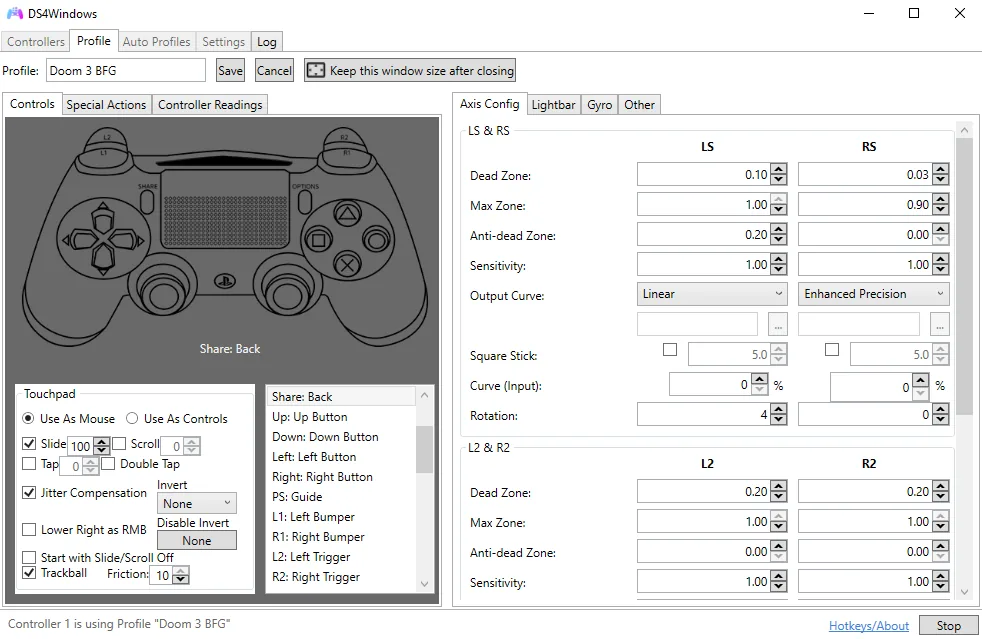
DualShock 4 veya DualSense kullanıyorsanız ve hiçbir ayar işe yaramıyorsa, sorun büyük olasılıkla XInput uyumsuzluğudur. PlayStation kolları Windows’un beklediği girdi formatını göndermez. İşte bu noktada DS4Windows devreye girer.
DS4Windows, PlayStation kolunuzu bir Xbox 360 kolu gibi gösteren ücretsiz bir köprü (emülatör) yazılımıdır. Böylece FIFA 23 kolunuzu sorunsuz tanır. Kurulumu özetle şöyledir:
- DS4Windows’un resmi sürümünü indirip çıkarın ve çalıştırın.
- Program ilk açılışta gerekli sürücüleri kurmanızı isteyecektir; istenen ViGEmBus sürücüsünü onaylayın.
- PS4/PS5 kolunuzu USB veya Bluetooth ile bağlayın; DS4Windows kolu otomatik olarak listeleyecektir.
- Program açıkken FIFA 23’ü başlatın. Oyun artık kolu bir Xbox kolu olarak görecektir.
Benzer işi gören reWASD ve x360ce gibi alternatifler de vardır, ancak DS4Windows PlayStation kolları için en yaygın ve güvenilir çözümdür. DS4Windows hakkında ayrıntıyı resmi DS4Windows sayfasından inceleyebilirsiniz. Farklı platformların emülatörlerini merak ediyorsanız, Nintendo Switch emülatörü Yuzu kurulum rehberimize de göz atabilirsiniz.
Sorun Hâlâ Çözülmediyse Ne Yapmalı?
Tüm adımları denediniz ama FIFA 23 kolu hâlâ görmüyorsa, ihtimalleri daraltmak için şu kontrolleri yapın:
- Kolunuzu başka bir bilgisayarda veya konsolda test edin. Orada da çalışmıyorsa sorun donanımdadır.
- Oyunu Steam yerine EA App üzerinden (ya da tersi) açıp deneyin; platform farkı bazen belirleyici olur.
- Windows’un ve grafik sürücülerinin güncel olduğundan emin olun.
- Sorun yalnızca FIFA 23’te yaşanıyorsa, bunun bir oyun hatası olabileceğini ve EA resmi destek sayfası üzerinden bildirilebileceğini unutmayın.
Çoğu kullanıcının sorunu, yukarıdaki ilk üç adımdan birinde çözülür. Bu yüzden sırayı atlamadan ilerlemek en hızlı sonucu verir.
Sonuç
FIFA 23 kol görmüyor hatası kulağa korkutucu gelse de, neredeyse her zaman basit bir bağlantı ya da Steam Input ayarıyla çözülür. Önce kabloyu ve sürücüyü kontrol edin, ardından Steam Input ve Xbox yapılandırma ayarlarını gözden geçirin; PlayStation kolu kullanıyorsanız DS4Windows ile köprü kurun. Bu sıra, oyun kolunuzu kısa sürede tekrar saha kenarına döndürecektir. Kolunuz yeniden sorunsuz çalıştığında, Xbox’ta iki kişilik oynayabileceğiniz oyunlar listemize göz atarak keyfini çıkarabilirsiniz.
Eğer bu içerik ilginizi çekiyorsa, sitemizde yer alan “EA Sports FC 24 ve FIFA 23 Farkı: Yeni Özellikler Neler?” adlı yazımıza da göz atabilirsiniz.