
Steam Deck’i Decky Loader ile Özelleştirme Rehberi
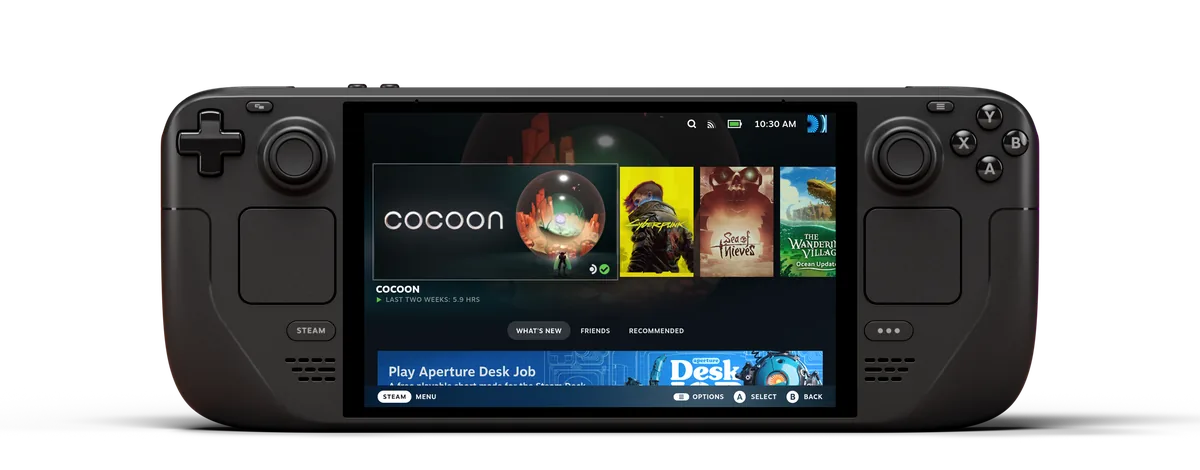
Steam Deck, kutudan çıktığı haliyle güçlü bir taşınabilir oyun bilgisayarıdır; ancak asıl potansiyelini topluluk eklentileriyle açtığınızda görürsünüz. İşte tam bu noktada Steam Deck’i Decky Loader ile özelleştirme yöntemi devreye giriyor. Bu yazımızda, Decky Loader adlı eklenti yöneticisini adım adım nasıl kuracağınızı, hangi eklentilerin gerçekten işe yaradığını ve tüm bunların neden mantıklı olduğunu sizler için derledik.
Menüleri yeniden tasarlamaktan pil ömrünü uzatmaya, ekran renklerini ayarlamaktan oyun kütüphanesini düzenlemeye kadar pek çok özelliği, cihazınızı riske atmadan ekleyebilirsiniz. Rehberin sonunda, kendi kullanımınıza uygun sade ama güçlü bir eklenti seçkisi oluşturacak bilgiye sahip olacaksınız.
İçerik Başlıkları
Decky Loader Nedir?
Decky Loader, Steam Deck için geliştirilmiş açık kaynaklı bir eklenti yöneticisidir (plugin loader). Kısaca, topluluğun ürettiği eklentileri (plugins) SteamOS’un Oyun Modu (Gaming Mode) arayüzüne temiz bir şekilde yükleyip yöneten bir araçtır. Resmi tanımıyla “Steam Deck için homebrew eklenti başlatıcısı” olarak geçer.
Teknik olarak Decky Loader, Steam arayüzüne React bileşenleri enjekte ederek ve arka planda küçük betikler çalıştırarak iş görür. Bu, cihazın çekirdek sistem dosyalarına dokunmadığı anlamına gelir; yani araç kullanıcı alanında (user space) çalışır. SteamDeckHomebrew ekibi tarafından geliştirilen proje, ağırlıklı olarak TypeScript ve Python ile yazılmıştır ve kaynak kodu herkese açıktır.
En pratik özelliği ise, bir kez kurduğunuzda sistem güncellemeleri ve yeniden başlatmalar arasında kalıcı olmasıdır. SteamOS’un büyük bir güncellemesinden sonra Decky geçici olarak kaybolabilir; bu durumda kurulumu tekrar çalıştırmanız yeterlidir.
Decky Loader Güvenli mi?
Aklınıza gelen ilk soru muhtemelen bu: cihazımı riske atar mıyım? Kısa yanıt, dikkatli kullanıldığında hayır. Decky Loader açık kaynaklıdır, bu da kodunun herkes tarafından incelenebildiği anlamına gelir. Çekirdek sistem dosyalarını değiştirmediği için cihazı kalıcı olarak “tuğlaya çevirme” (bricking) riski oldukça düşüktür.
Yine de birkaç noktaya dikkat etmenizde fayda var:
- Eklenti kaynağı: Öncelikle Decky’nin resmi mağazasındaki (store) doğrulanmış eklentileri tercih edin.
- Sadelik: Her aktif eklenti küçük bir sistem yükü getirir; ihtiyacınız olmayanları kurmayın.
- Güncelleme sonrası: Büyük bir SteamOS güncellemesinin ardından Decky’yi yeniden kurmanız gerekebilir.
Steam Deck Decky Loader Nasıl Kurulur?
Kurulum, ilk bakışta göründüğünden çok daha basittir. Tüm işlem Steam Deck’in Masaüstü Modu (Desktop Mode) üzerinden yürütülür ve birkaç dakika sürer. Aşağıdaki adımları sırayla takip ederek eklenti yöneticisini sorunsuz kurabilirsiniz. Güncel sürüm için her zaman Decky Loader resmi sitesini temel alın.
1. Adım: Masaüstü Moduna Geçin
Steam düğmesine basıp güç menüsünden (Power) “Masaüstüne Geç” (Switch to Desktop) seçeneğini seçin. Steam Deck, tanıdık Oyun Modu’ndan tam bir Linux masaüstü ortamına geçecektir. Bu adımda cihaza fiziksel bir klavye ve fare bağlamanız işinizi kolaylaştırır; alternatif olarak ekran klavyesini de kullanabilirsiniz.
2. Adım: Kurulum Dosyasını İndirin
Masaüstündeki tarayıcıyı açın ve Decky Loader resmi sitesine ya da SteamDeckHomebrew GitHub sayfasına gidin. Kurulum dosyasını (decky_installer.desktop) indirin. Firefox kullanıyorsanız dosya adının sonuna ek bir uzantı gelebilir; bu durumda dosyayı yeniden adlandırmanız gerekir. İndirdiğiniz dosyayı masaüstüne sürükleyin.
3. Adım: Kurulumu Çalıştırın ve Yönetici İzni Verin
Kurulum dosyasına çift tıklayın. Kurulum sizden bir yönetici (admin) parolası isteyecektir. Daha önce bir parola belirlemediyseniz, Decky’nin geçici bir parola atamasına izin verebilirsiniz; bu parola kurulum bittikten sonra otomatik olarak kaldırılır. Ardından yüklemek istediğiniz sürümü seçin: çoğu kullanıcı için en uygun seçenek, kararlı en güncel sürüm olan “Latest Release” seçeneğidir.
4. Adım: Oyun Moduna Dönün ve Eklentileri Keşfedin
Kurulum tamamlandığında Masaüstü’ndeki “Return to Gaming Mode” kısayoluyla Oyun Modu’na geri dönün. Artık Steam Deck’inizin sağ tarafındaki üç nokta (Hızlı Erişim / Quick Access) menüsünü açtığınızda, yeni bir fiş (priz) simgesi göreceksiniz. Bu simge, Decky Loader’ın kontrol panelidir; eklenti mağazasına buradan ulaşır, eklentileri tek dokunuşla kurar ve yönetirsiniz.
Steam Deck İçin En İyi Decky Loader Eklentileri
Eklenti yöneticisini kurduktan sonra sıra en keyifli kısma, yani Steam Deck için en iyi Decky Loader eklentilerini seçmeye gelir. Yüzlerce eklenti arasında kaybolmamak için, cihazınıza gerçekten değer katan ve stok SteamOS’un yapamadığı şeyleri kazandıran bir çekirdek seçki hazırladık. Aşağıdaki eklentiler hem popüler hem de güvenilir kabul edilir.
1. PowerTools — Performans ve Pil Kontrolü
PowerTools, en gelişmiş Decky eklentilerinden biridir ve cihazınızın donanımı üzerinde ince ayar yapmanızı sağlar. İşlemci (CPU) çekirdek sayısı, grafik biriminin (GPU) frekansı ve bellek ayarları gibi sistem düzeyindeki değerleri kolay bir arayüzle yönetebilirsiniz. Doğru ayarlarla hem daha akıcı performans hem de belirgin bir pil tasarrufu elde edebilirsiniz.
2. CSS Loader — Arayüz Teması
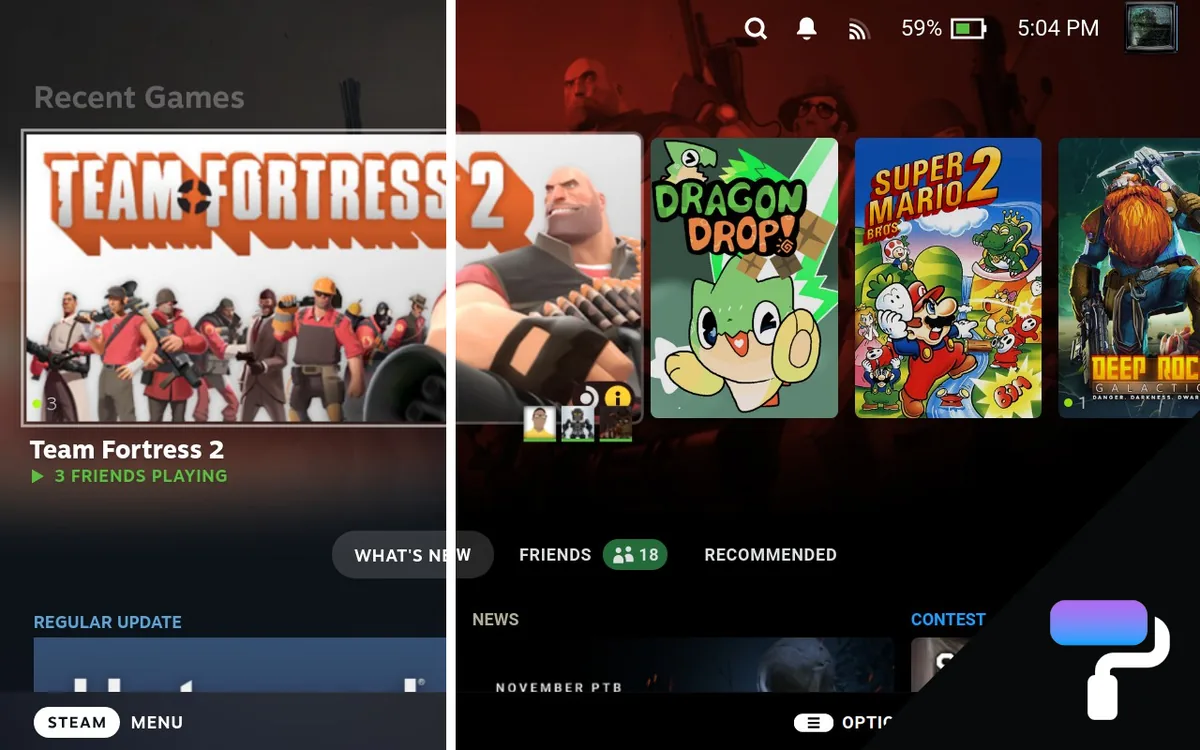
CSS Loader, Steam Deck arayüzünün görünümünü tamamen değiştirmenize olanak tanır. Topluluğun hazırladığı temaları (themes) yükleyerek menü renklerini, animasyonları ve genel tasarımı zevkinize göre kişiselleştirebilirsiniz. Cihazınıza kişisel bir dokunuş katmak istiyorsanız işe buradan başlamak mantıklıdır.
3. SteamGridDB — Kütüphane Görselleri
Kütüphanenizdeki oyunların, özellikle harici olarak eklenen başlıkların kapak görselleri eksik ya da çirkin görünebilir. SteamGridDB eklentisi, topluluğun oluşturduğu yüksek kaliteli kapakları, logoları ve arka planları oyunlarınıza atamanızı sağlar. Kütüphaneniz bir anda çok daha derli toplu bir görünüm kazanır.
4. ProtonDB Badges — Uyumluluk Rozetleri
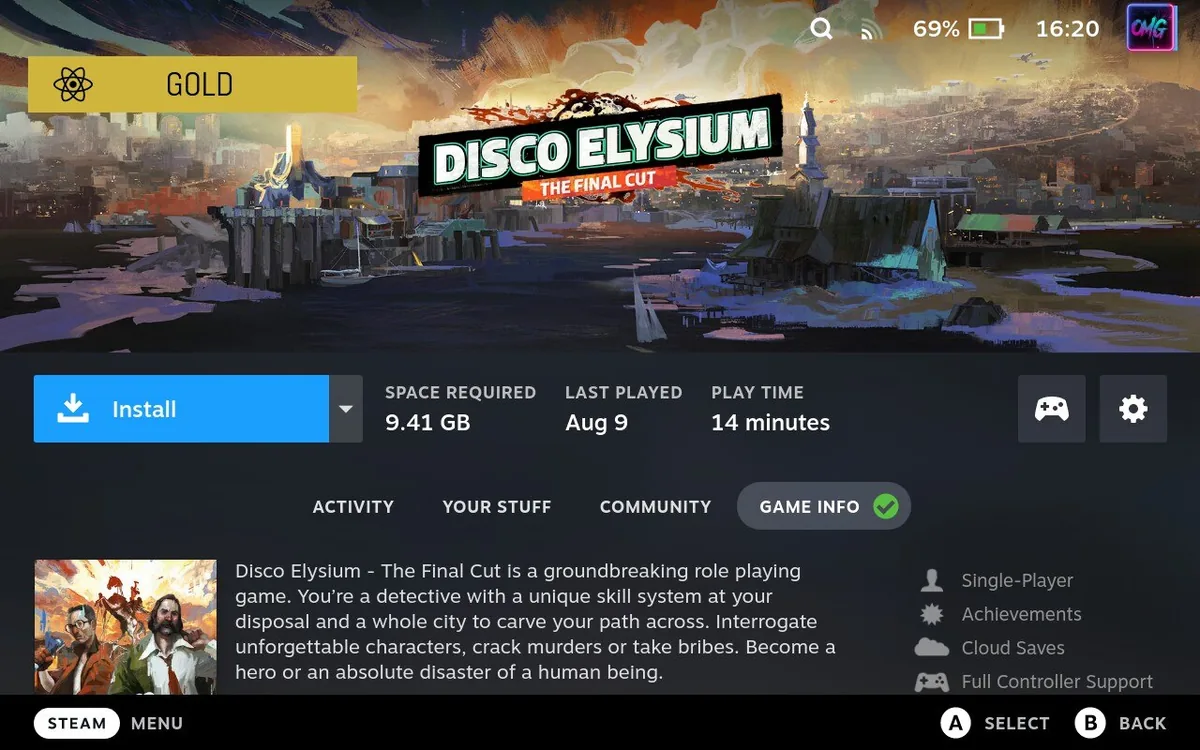
Steam Deck, Proton uyumluluk katmanı sayesinde birçok Windows oyununu çalıştırır; ancak her oyun aynı derecede uyumlu değildir. ProtonDB Badges, oyunlarınızın kütüphane sayfasına doğrudan uyumluluk derecesini gösteren rozetler ekler. Böylece bir oyunun Steam Deck’te ne kadar sorunsuz çalıştığını, oynamadan önce görebilirsiniz.
Başlangıç İçin Dört Eklentilik Seçki
Nereden başlayacağınıza karar veremiyorsanız, aşağıdaki dört eklentilik sade seçki, stok SteamOS’un karşılamadığı temel ihtiyaçları örter. Fazla eklenti yerine az ve doğru eklenti tercih etmek, hem performans hem de kararlılık açısından daha akıllıcadır.
| Eklenti | Ne İşe Yarar? | Kime Uygun? |
|---|---|---|
| PowerTools | CPU/GPU ve pil ince ayarı | Performans ve pil odaklı kullanıcılar |
| CSS Loader | Arayüz teması ve kişiselleştirme | Görünümünü değiştirmek isteyenler |
| SteamGridDB | Kütüphane kapak/logo görselleri | Düzenli kütüphane isteyenler |
| ProtonDB Badges | Oyun uyumluluk rozetleri | Windows oyunu oynayanlar |
Neden Decky Loader ile Özelleştirmek Mantıklı?
Bir eklenti yöneticisi kurmak ilk bakışta gereksiz bir uğraş gibi görünebilir. Oysa Decky Loader, Steam Deck’i “yeterince iyi” bir cihazdan tam size göre bir cihaza dönüştürür. Stok arayüzün sunmadığı pil optimizasyonu, tema desteği ve kütüphane düzeni gibi özellikleri tek merkezden ekleyebilirsiniz.
Üstelik tüm bunlar, cihazı garanti kapsamı dışına çıkaracak ya da kalıcı hasar verecek işlemler değildir. Araç kullanıcı alanında çalıştığı ve açık kaynaklı olduğu için, dilediğiniz zaman eklentileri kaldırıp temiz bir kuruluma dönebilirsiniz. Kısacası, düşük riskle yüksek fayda sunan bir özelleştirme yoludur.
Steam Deck ekosistemini keşfetmeyi seviyorsanız, alternatif oyun platformlarına da göz atmak isteyebilirsiniz. Örneğin DRM’siz oyun kütüphanesi kurmak için GOG (Good Old Games) rehberimize ya da ücretsiz ve açık kaynaklı araçları listelediğimiz büyük teknolojiye açık kaynak alternatifler yazımıza bakabilirsiniz.
Sonuç
Görüldüğü gibi Steam Deck’i Decky Loader ile özelleştirmek, birkaç dakikalık bir kurulum ve doğru eklenti seçimiyle cihazınızı belirgin şekilde geliştiren, düşük riskli bir yöntemdir. Eklenti yöneticisini kurun, ihtiyacınıza uygun sade bir seçkiyle başlayın ve zamanla kendi kullanımınıza göre büyütün.
Eğer bu tür oyun donanımı ve rehber içerikleri ilginizi çekiyorsa, sitemizde yer alan ‘En İyi PS Plus Oyunları: Kataloğun Öne Çıkan Yapımları’ adlı yazımıza da göz atabilirsiniz.